在日常生活中,使用谷歌浏览器时,我们有时并不希望自己的位置信息被记录或使用。关闭这项功能不仅能有效保护个人隐私,还能避免一些不必要的追踪。本文将为你详细介绍,如何在电脑和手机端关闭谷歌浏览器的位置信息服务。
免费影视、动漫、音乐、游戏、小说资源长期稳定更新! 👉 点此立即查看 👈
为何需要关闭浏览器位置信息?
开启位置服务虽然能为地图、本地搜索等应用带来便利,但也意味着你的行踪可能被网站和应用收集。对于注重隐私的用户而言,主动控制位置信息的分享,是迈向数字安全的重要一步。通过简单的设置,你就可以重新掌握对自己地理位置数据的控制权。
在电脑上关闭谷歌浏览器位置信息
如果你使用的是桌面版谷歌Chrome浏览器,可以按照以下步骤操作:
- 首先,打开你的谷歌Chrome浏览器。
- 点击浏览器窗口右上角的三个点图标,打开主菜单。
- 在下拉菜单中找到并点击“设置”选项。
- 进入设置页面后,在左侧菜单栏中点击“隐私设置和安全性”。
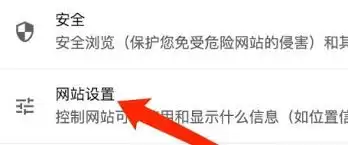
- 接着,在右侧内容区域找到“网站设置”,并点击进入。
- 在网站设置中,向下滚动找到“位置”选项。
- 你会看到当前的权限设置。点击“网站无法查看您的位置”选项,即可全局关闭位置访问。你也可在此管理特定网站的例外情况。
完成上述步骤后,谷歌浏览器将不再向任何网站提供你的精确位置信息。
在手机上关闭谷歌浏览器位置信息
安卓或iOS设备上的谷歌浏览器应用,其设置路径与桌面版略有不同:
- 打开手机上的谷歌Chrome浏览器应用。
- 同样,点击屏幕右上角的三个点图标,呼出菜单。
- 在菜单中选择“设置”。
- 在设置列表里,找到并进入“隐私和安全”选项。
- 点击“网站设置”。
- 在网站设置列表中,选择“位置信息”。
- 在这里,你可以选择完全关闭位置访问权限。通常有两种方式:一是关闭顶部的总开关,禁止所有网站获取位置;二是仅针对谷歌Chrome浏览器应用,将其权限设置为“禁止”。
需要注意的是,手机上的位置权限管理分为系统级和应用级。即便你在谷歌浏览器内关闭了位置共享,其他应用仍可能通过系统权限获取你的位置。因此,你还需要进入手机的“设置”应用,在应用权限管理中,对各个应用的位置权限进行单独配置。
关闭位置信息的影响与后续建议
关闭位置信息服务后,一些依赖定位的功能,如基于位置的搜索、导航应用或本地新闻推荐,可能无法正常工作。然而,如果隐私对你而言更为重要,那么暂时牺牲这些便利性是值得的。
此外,保护位置信息只是隐私保护的一环。你可以定期检查并清理浏览记录、Cookie和缓存数据,并使用隐私浏览模式。结合这些措施,你能更全面地守护自己的在线隐私,让网络浏览行为变得更加私密和安全。