Excel计算两个日期差:工龄与天数的实用技巧大全
时间:26-03-28
你是否也曾遇到过这样的工作场景:需要快速计算两个日期之间相隔了多少天,或者需要统计员工的具体工龄?无论是处理人力资源数据还是项目时间线管理,这都是一项常见但不可或缺的任务。令人欣慰的是,强大的电子表格工具——Excel——为我们提供了极为便捷的方法来完成这些日期计算,大幅提升了工作效率。
免费影视、动漫、音乐、游戏、小说资源长期稳定更新! 👉 点此立即查看 👈
如何计算两个日期之间的天数差?
计算两个日期间的天数差距,是Excel中最直观的日期差值计算之一。其根本逻辑是用较晚的日期减去较早的日期。具体操作非常简单:
- 在需要显示结果的单元格(例如C1)中,选中它。
- 输入等号“=”,然后点击结束日期的单元格(例如B1),接着输入减号“-”,最后点击开始日期的单元格(例如A1)。
- 按下回车键,结果就会立刻显示。
最终完整的公式看起来会是这样:=B1 - A1(其中B1为结束日期,A1为开始日期)。
举个例子
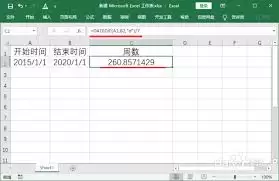
假设你的开始日期(A1单元格)是“2023-1-1”,结束日期(B1单元格)是“2023-1-x”。在C1单元格中输入公式“=B1-A1”后,Excel会自动计算出这两个日期之间相差了9天。这个直接相减得到的结果,就是精确的两个日期间隔天数。
使用DATEDIF函数精准计算工龄
相比简单的天数差,计算工龄、项目周期年数等需求,则需要更精确地得出“整年数”。这时,Excel中一个隐藏但非常实用的函数——DATEDIF函数——就派上了大用场。
这个函数专门用于计算两个日期差值,并能按年、月、日等单位返回结果。
计算工龄操作步骤
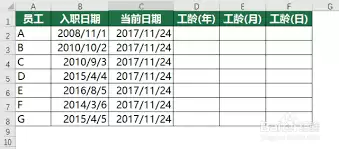
- 假设A列存放员工的入职日期,B列存放用于计算的当前日期(或合同结束日期)。
- 在需要显示工龄的C列单元格(如C1)中,输入公式:
=DATEDIF(A1, B1, "Y")。 - 按下回车键,即可得到以“年”为单位的工龄。
公式参数详解:
- A1:代表开始日期(即入职日期)所在的单元格。
- B1:代表结束日期(即当前日期)所在的单元格。
- "Y":这是计算单位参数,表示返回两个日期之间相差的“整年数”。如需月份可替换为“M”,天数则为“D”。
举例来说,如果入职日期是2018年5月1日,当前日期是2023年5月1日,那么公式计算出的结果便是5年工龄。
进行日期计算的注意事项
为了确保每次日期计算都能准确无误,避免常见的错误,在操作时请务必留意以下几点:
1. 确保日期格式正确
Excel识别日期有其特定的格式。在输入日期时,请确保单元格格式被设置为日期,常见的格式如“年/月/日”或“年-月-日”。格式错误可能导致Excel将其识别为文本,从而造成计算公式失效或结果错误。
2. 注意DATEDIF函数的参数顺序
使用DATEDIF函数时,第二个参数(结束日期)的日期必须晚于第一个参数(开始日期)。如果顺序颠倒,函数可能会返回错误值。简单来说,公式应为从过去的日期计算到将来的日期。
3. 正确理解“负数”结果
当使用简单的减法公式计算两个日期天数差时,如果得到的结果是负数,这通常意味着你在公式中减反了,即用较早的日期减去了较晚的日期。此时,只需要检查并调整公式中开始日期和结束日期的单元格引用顺序即可。
总结
综上所述,在Excel中进行日期计算,无论是求简单的天数差,还是利用DATEDIF函数计算精确的工龄,方法都相当直接高效。掌握这些核心的Excel日期计算技巧,能让你在处理考勤、项目周期、人力资源数据等各类与时间相关的任务时,更加得心应手,从而显著提升数据处理的准确性和工作效率。
这就是Excel计算两个日期差:工龄与天数的实用技巧大全的全部内容了,希望以上内容对小伙伴们有所帮助,更多详情可以关注我们的菜鸟游戏和软件相关专区,更多攻略和教程等你发现!
专题合集
精彩合集,奇葩无下限相关文章


大家还在看
-

- 鹅鸭杀中立控场技巧:掌控全场的三个核心方法
-
26-03-28
-

- 王者荣耀孙膑出装攻略:辅助装搭配与核心玩法解析
-
26-03-28
-

- 京剧四大名旦之一是谁?详解艺术家的成就与地位
-
26-03-28
-

- DNF助手雪球活动攻略:5个必知要点与注意事项
-
26-03-28
-

- 我的世界正版账号购买指南:安全平台与选购方法
-
26-03-28