Word公式编辑器使用教程:3分钟学会插入与编辑公式
时间:26-03-28
轻松掌握Word公式编辑:让数学与物理公式排版更专业
在日常办公和学习中,无论是撰写学术论文、制作教学课件,还是处理技术报告,我们时常需要在Word文档中插入复杂的数学或物理公式。学会使用Word内置的公式编辑器,可以让我们在面对这些专业内容时更加得心应手,有效提升文档的专业度与规范性。
免费影视、动漫、音乐、游戏、小说资源长期稳定更新! 👉 点此立即查看 👈
第一步:如何调出Word公式编辑器
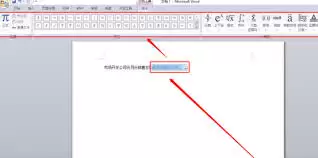
首先,打开你需要编辑的Word文档,将光标定位到预备插入公式的位置。接着,在顶部功能区的“插入”菜单中找到“公式”选项并点击。此时,文档编辑区会自动弹出一个公式编辑框,并且功能区会切换到全新的“公式工具-设计”选项卡,这里汇集了所有编辑公式所需的强大功能。
第二步:从简单到复杂:公式的输入方法
在公式编辑框中,你可以看到丰富的公式模板和符号库。输入基础运算符号非常直观:例如,需要输入加法公式“a + b”,直接在编辑框中点击“设计”选项卡下“符号”组中的“加号”按钮,然后分别输入字母“a”和“b”即可。
对于分数、根式等复杂结构,使用预设的公式模板是最高效的方式。以输入分数“a/b”为例:点击“结构”组中的“分数”模板,从下拉列表中选择合适的分数样式,之后模板会自动生成分子和分母的占位符,你只需在相应位置分别输入“a”和“b”即可完成。同理,要输入根式,选择“根式”模板后,在根号下的占位符中输入内容即可。
第三步:公式的美化与格式调整
完成公式内容输入后,你还可以对其进行细致的格式调整,使其与文档整体风格更协调。在“公式工具-设计”选项卡中,“工具”和“符号”组旁的“格式”选项提供了强大的排版功能。你可以轻松改变公式的字体、字号、颜色以及对齐方式,这些调整能让你的公式在文档中更加醒目和规范。
第四步:高效操作与符号拓展
在同一个公式编辑框中,你可以连续输入和编辑多个公式。如果有输入错误,可以利用键盘的撤销(Ctrl+Z)和恢复(Ctrl+Y)功能进行快速修改,操作非常便捷。
除了基本运算符号,Word公式编辑器还内置了大量高级的数学符号和运算符,以满足专业领域的输入需求。例如,希腊字母(如α、β)、积分符号(∫)、求和符号(∑)以及矩阵符号等。点击“符号”组中的下拉箭头,你可以按类别查找并插入所需的特殊符号。
总结与适用场景
总而言之,熟练掌握Word公式编辑器的各项功能,能显著提升我们在文档中处理公式的效率与呈现质量。无论你是需要撰写包含复杂推导的学术论文、制作清晰明了的数学教案,还是处理工程技术文档中的计算公式,这个强大的工具都能让你轻松应对,确保文档内容既准确又规范。
这就是Word公式编辑器使用教程:3分钟学会插入与编辑公式的全部内容了,希望以上内容对小伙伴们有所帮助,更多详情可以关注我们的菜鸟游戏和软件相关专区,更多攻略和教程等你发现!
专题合集
精彩合集,奇葩无下限相关文章


大家还在看
-

- 鹅鸭杀中立控场技巧:掌控全场的三个核心方法
-
26-03-28
-

- 王者荣耀孙膑出装攻略:辅助装搭配与核心玩法解析
-
26-03-28
-

- 京剧四大名旦之一是谁?详解艺术家的成就与地位
-
26-03-28
-

- DNF助手雪球活动攻略:5个必知要点与注意事项
-
26-03-28
-

- 我的世界正版账号购买指南:安全平台与选购方法
-
26-03-28