制作一份引人入胜的PPT演示文稿,视觉效果至关重要。为幻灯片添加动态背景视频,是增强视觉吸引力、迅速抓住观众眼光的有效方法。而其中最关键的一步,莫过于设置视频在PPT打开时自动播放,这能让你的演示从一开始就充满沉浸感。
免费影视、动漫、音乐、游戏、小说资源长期稳定更新! 👉 点此立即查看 👈
下面,我们将详细介绍如何通过软件的“视频工具”栏,来实现这一实用技巧。
实现PPT背景视频自动播放的核心步骤
首先,请确保你已经将准备好的背景视频插入到PPT幻灯片中。选中该视频后,软件顶部的功能区通常会弹出专门的“视频工具”选项卡,这是进行所有视频设置的核心区域。
定位“播放”选项卡
在“视频工具”下,找到并点击“播放”选项卡。这里汇集了控制视频播放行为的多种关键设置,包括我们需要的自动播放功能。
设置“开始”方式为“自动”
“开始”选项是实现自动播放功能的重中之重。点击下拉菜单,将其设置为“自动”。完成这一步后,在放映演示文稿时,当切换到包含该视频的幻灯片页面,视频便会立即开始自动播放,无需任何手动点击。
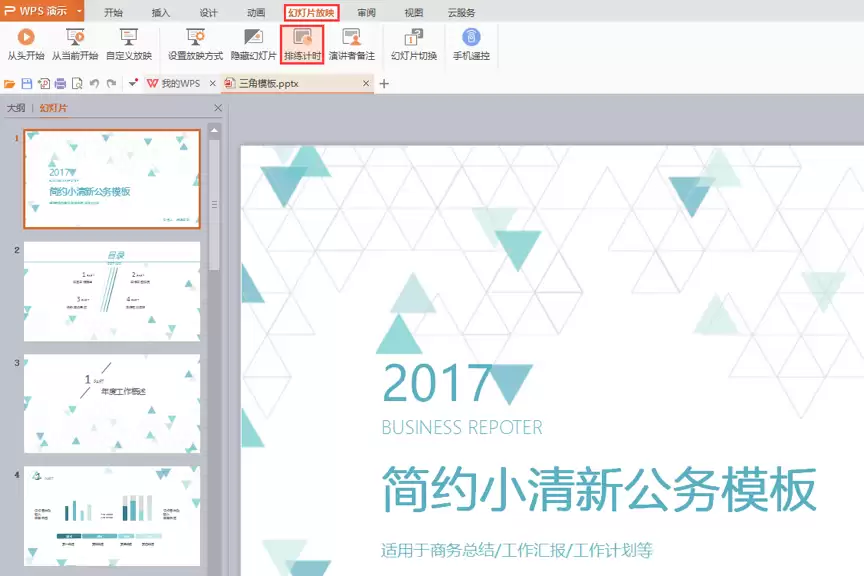
优化视频播放模式
除了基础设置,你还可以根据演示需求,进一步调整其他播放选项以优化体验。
- 跨幻灯片播放:勾选此选项,可以确保背景视频在切换幻灯片时持续播放,不会中断。这对于需要视频作为贯穿始终的背景元素非常有用。
- 循环播放,直到停止:启用此功能后,视频播完会自动重新开始循环播放,直到你手动停止它。这能为演示全程营造持久、连贯的氛围感,尤其适用于展会、活动现场等场景。
进阶技巧:优化背景视频的呈现效果
想让背景视频与PPT演示文稿融合得更加完美,仅仅设置自动播放还不够。你还可以利用工具栏中的其他功能进行优化:
修剪视频长度
过长的视频可能会分散观众注意力。你可以使用“修剪视频”功能,剪掉视频首尾不必要的片段,只保留最契合演示内容的核心部分,让视频播放更精准、更简洁。
应用视频样式
在“视频样式”库中,可以为视频边框选择各种预设的视觉效果,如阴影、映像、柔化边缘等。这不仅能美化视频外观,还能使其与PPT的整体设计风格更加协调统一。
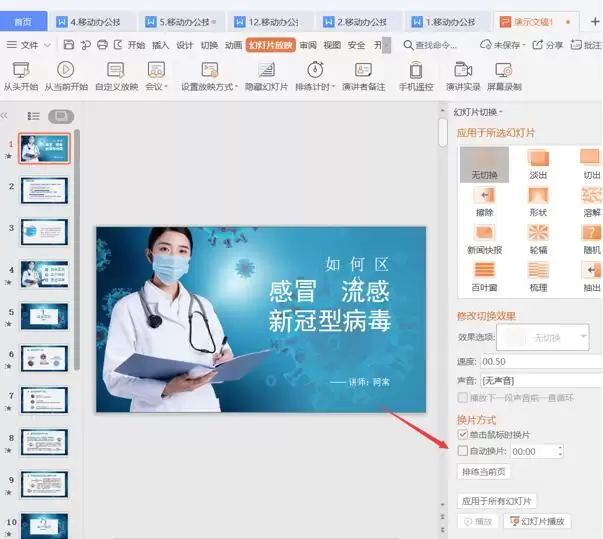
设置完成后的关键一步:预览与测试
所有设置完成后,务必进入幻灯片放映模式进行预览测试。建议多切换几次幻灯片,仔细检查视频能否在不同页面正常自动播放,播放效果(如是否循环、是否跨页)是否符合预期。这一步能帮助你在正式演示前发现并解决问题。
总结与最佳实践建议
在实际演示中,一个设置得当、能够自动播放的背景视频,确实能迅速提升演示的专业度和生动性,为整个PPT演示文稿增色不少。它能有效吸引观众的目光,并为传达的核心信息提供氛围支持。
然而,也需注意适度原则。背景视频的选择应避免过于复杂、刺眼或冗长,以免喧宾夺主,反而分散了观众对幻灯片核心内容的注意力。理想的背景视频应是低调、优雅、且与主题高度相关的。
总而言之,熟练掌握在PPT视频工具栏中的这些设置技巧,你就能轻松实现幻灯片打开时背景视频的自动播放。这不仅能让你的演示文稿在众多PPT中脱颖而出,给观众留下深刻印象,也能更高效、更有感染力地传递你的信息与观点。