Snipaste截图快捷键修改指南:轻松自定义你的热键方案
时间:26-03-28
作为一款备受用户青睐的截图软件,Snipaste以其功能强大与体验便捷著称,帮助用户高效捕捉屏幕信息。然而,默认的快捷键安排可能并不完全符合每个人的操作习惯。为了提高工作效率,自定义快捷键便成为一个实用选项。下面,我们将详细介绍如何在Snipaste中修改截图快捷键。
免费影视、动漫、音乐、游戏、小说资源长期稳定更新! 👉 点此立即查看 👈
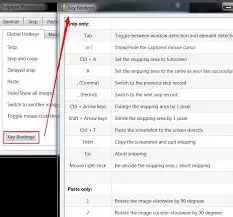
如何在Snipaste中自定义截图快捷键
步骤清晰明了,跟随指引您能快速完成设置。
第一步:进入设置界面
首先,打开已运行的Snipaste软件。在软件主界面中,找到左上角的“Snipaste”菜单并点击。
第二步:打开首选项
在弹出的菜单中,选择“首选项”或“Preferences”选项,这将直接打开Snipaste的设置窗口。
第三步:定位快捷键设置
在设置窗口中,您会看到多个选项标签。请点击“快捷键”选项卡。在这里,Snipaste列出了所有功能的默认键盘快捷键。
第四步:修改截图快捷键
要更改截图快捷键,请在列表中寻找到“截图”对应的快捷键设置项。默认情况下,Snipaste的截图快捷键通常是“F1”。点击“截图”旁的快捷键输入框,然后直接在键盘上按下您希望设置的新组合键,例如“Ctrl+Shift+A”。完成后,点击“确定”按钮保存更改。
恢复默认与更多设置
如果您对新设置的快捷键不适应,希望恢复默认值,操作同样简单。只需在“快捷键”选项卡中,找到并点击“重置为默认值”按钮,即可将所有快捷键一键恢复至初始状态。
自定义Snipaste其他功能快捷键
除了核心的截图功能,Snipaste还允许您自定义其他操作的快捷键,让整体工作流更加顺畅。
- 贴图快捷键:同样在“快捷键”选项卡中,找到“贴图”对应的设置项,按照上述相同方式进行自定义。
- 标注快捷键:在截图后常用的标注功能(如添加文字、箭头等),其快捷键也可以进行个性化调整。
您可以根据自己的使用频率和操作习惯,灵活调整各项功能的快捷键,使Snipaste的操作体验完全贴合您的需求。
结语:提升效率,从个性化开始
通过以上几个简单步骤,您就可以轻松掌握在Snipaste中更改截图快捷键以及其他功能快捷键的方法。一个符合个人习惯的快捷键设置,能显著提升截图、贴图、标注等一系列操作的效率,让信息记录与分享变得更加流畅。无论是用于日常工作的屏幕内容捕捉、重点信息标记,还是在演示时快速贴图辅助说明,自定义的快捷键都能助您事半功倍。现在就根据您的偏好,设置专属的Snipaste快捷键,让这款强大的工具更好地为您服务吧。
这就是Snipaste截图快捷键修改指南:轻松自定义你的热键方案的全部内容了,希望以上内容对小伙伴们有所帮助,更多详情可以关注我们的菜鸟游戏和软件相关专区,更多攻略和教程等你发现!
专题合集
精彩合集,奇葩无下限相关文章


大家还在看
-
- 明日方舟终末地洛希武器推荐:选择指南与搭配建议
-
26-03-28
-
- 崩铁4.1乱拳打死老师傅成就解锁及获取攻略
-
26-03-28
-

- 崩铁不死途单C队配置与阵容攻略
-
26-03-28
-
- 原神攻击类料理解析:实战效果与强度一览
-
26-03-28
-
- 《原神》冒险类可食用料理推荐与效果解析
-
26-03-28