PPT配音旁白录制全流程:5步掌握专业方法
时间:26-03-28
在制作演示文稿时,恰到好处的配音旁白能够极大地提升演示的表现力。它能让原本静态的内容变得生动、引人入胜,从而更有效地传递信息。那么,究竟该如何为PPT录制旁白呢?下面,我们将一步步为您详细介绍整个录制流程,帮助您轻松掌握这项提升演示效果的实用技能。
免费影视、动漫、音乐、游戏、小说资源长期稳定更新! 👉 点此立即查看 👈
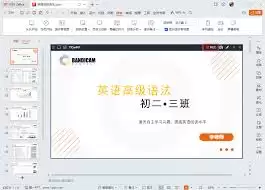
前期准备工作:硬件与软件
开始为PPT配音之前,充足的准备是成功的一半。首先,您需要一台电脑,并确保已安装支持音频录制的软件。无论是Windows系统自带的“录音机”工具,还是专业的音频录制软件,都可以满足基本需求。同时,准备一个音质较好的麦克风至关重要,它能有效保证录制声音的清晰度与纯净感,避免音质不佳影响最终效果。
深入理解PPT内容
在正式录制旁白前,请务必对PPT的每一页内容了如指掌。您需要明确每一页的重点信息、幻灯片之间的逻辑关系,以及希望向观众传达的核心观点。只有经过充分准备,才能在录制时做到表达准确、语句流畅,并自然地突出关键内容,确保配音与幻灯片内容无缝衔接。
营造静音录制环境
为了保证录音质量,建议选择一个安静的环境进行录制。请提前关闭电视、风扇等可能产生背景噪音的设备。一个静谧的录制环境,能最大程度地减少外界干扰,让您的旁白声音清晰入耳,提升观众收听的专注度。
开始录制旁白:逐步操作指南
当一切准备就绪,就可以开始为PPT录制旁白了。请遵循以下步骤进行操作:
- 打开您的PPT文件,并进入“幻灯片放映”模式。
- 找到音频录制功能。不同版本的PPT软件,此功能的位置可能略有不同。通常在“插入”菜单中能找到“音频”选项,然后选择“录制音频”或类似功能。
- 点击录音按钮后,即可开始讲话。请按照幻灯片的页面顺序,逐页进行旁白录制。录制时注意语速适中、语调平稳自然,并适时强调重点内容。
- 每录制完一页内容,可以暂停一下,稍作停顿和调整后再继续下一页。这样做既能保证录制质量,也能让各段旁白之间留有合适的间隔。

后期检查与编辑
录制完成后,千万别忘了回听检查。返回音频编辑界面,仔细检查录制的音频是否有杂音、发音是否清晰准确。如果发现有不满意的地方,可以直接删除该段并重新录制,也可以使用专业的音频编辑软件进行剪辑、降噪等处理,以优化最终的听感。
让音频与PPT完美同步
最后一步,也是提升观感的关键,是调整音频与幻灯片播放的节奏,确保两者完美契合。您可以通过设置音频的**开始时间**和**结束时间**,让旁白恰好在其对应的PPT页面出现和切换时播放。这会大大增强演示文稿整体的连贯性和协调性,给观众带来流畅专业的体验。
通过以上这些详细的步骤,您就能轻松完成PPT旁白的制作。为您的幻灯片增添生动的语音元素,能让演示内容更加精彩出众,有效吸引观众的注意力,并传递出更丰富、更立体的信息。现在,就动手试试,开启您的专业PPT配音之旅吧!
这就是PPT配音旁白录制全流程:5步掌握专业方法的全部内容了,希望以上内容对小伙伴们有所帮助,更多详情可以关注我们的菜鸟游戏和软件相关专区,更多攻略和教程等你发现!
专题合集
精彩合集,奇葩无下限相关文章


大家还在看
-

- 鹅鸭杀中立控场技巧:掌控全场的三个核心方法
-
26-03-28
-

- 王者荣耀孙膑出装攻略:辅助装搭配与核心玩法解析
-
26-03-28
-
- 京剧四大名旦之一是谁?详解艺术家的成就与地位
-
26-03-28
-

- DNF助手雪球活动攻略:5个必知要点与注意事项
-
26-03-28
-

- 我的世界正版账号购买指南:安全平台与选购方法
-
26-03-28