在使用Gmail进行日常通信时,大家难免会碰到手滑误发邮件的情况。这时,我们都希望能有一个挽回错误的机会。值得庆幸的是,Gmail确实为用户提供了一项邮件的“后悔药”功能——发送后撤回。不过,这个功能并非随心所欲,它有着明确的规则和时效限制,了解这些细节,才能在关键时刻派上用场。
免费影视、动漫、音乐、游戏、小说资源长期稳定更新! 👉 点此立即查看 👈
Gmail邮件撤回的核心条件
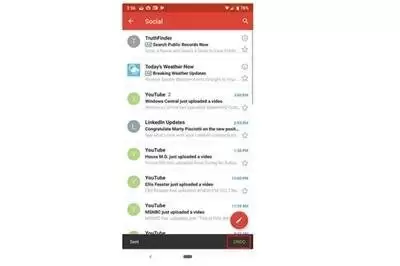
首先,你需要知道,Gmail的撤回功能并非适用于所有已发送的邮件。它的生效有一个非常关键的时间窗口。通常,在邮件发送后的极短时间内(通常是几秒到几十秒不等),如果你发现了问题并立即操作,才有可能成功将邮件从收件人的收件箱中召回。
如何操作撤回已发送的邮件?
具体的操作流程相当直观:
- 邮件发出后,若立即发现错误,请迅速进入网页版Gmail的“已发送”邮件列表。
- 找到那封需要撤回的邮件并打开。
- 在邮件界面的右上角,如果该邮件符合撤回条件,你会看到一个显眼的“撤回”按钮。
- 点击该按钮,Gmail便会尝试从收件人的收件箱中撤回这封邮件。
整个过程要求你反应迅速,因为机会转瞬即逝。
为何撤回操作有时会失败?
必须清醒地认识到,撤回功能并非百分之百成功。其最大的限制在于:如果收件人已经点击并打开了这封邮件,那么撤回操作将自动失效。 邮件一旦被阅读,撤回的请求就无法再执行。因此,撤回功能的本质是和时间赛跑,在收件人尚未察觉之前,将误发的信件“悄悄”拿回来。
此外,Gmail对于撤回功能的滥用可能也有所防范,频繁地尝试撤回邮件或许并非明智之举。最好的策略仍然是预防为主。
从源头预防:善用“取消发送”设置
通常我们所说的“取消发送”功能设置,实质就是提前配置好上述撤回机制的缓冲时间。你可以在Gmail的设置中,找到“取消发送”选项,并将撤销发送的期限从默认的5秒延长至最多30秒。这个设置能为你提供更充裕的反应时间。
为了最大程度减少误发情况,建议在撰写每一封邮件时:
- 发送前,务必再次仔细核对收件人邮箱地址、抄送人以及邮件正文内容。
- 对于重要的邮件,可以先保存为草稿,稍作冷静后再复查发送。
- 利用好邮件客户端的拼写检查和语法提示功能。
结语:功能是保障,谨慎是根本
总而言之,Gmail的邮件撤回与取消发送功能,为我们提供了一道宝贵的安全网。它让我们在偶尔失误时,有了补救的机会。然而,最有效的办法依然是在点击“发送”按钮前保持谨慎,反复确认。将良好的邮件发送习惯与对撤回功能的了解结合起来,方能在使用Gmail这样的高效工具时更加得心应手,避免不必要的尴尬与麻烦。