在日常通过微信等社交软件传输文件时,「文件传输助手」无疑是得力帮手。但时间久了,其聊天记录里积攒了大量条目,既可能显得杂乱,也可能包含一些不再需要的私密信息。这时,许多人就想将这些记录彻底删除。那么,应该如何操作呢?
免费影视、动漫、音乐、游戏、小说资源长期稳定更新! 👉 点此立即查看 👈
手机端微信:删除文件传输助手聊天记录
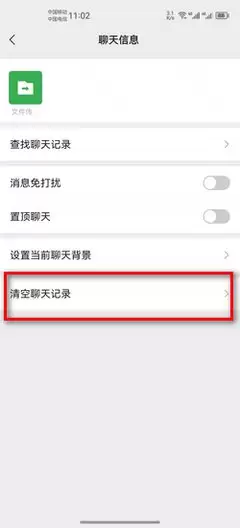
如果你主要使用手机微信,删除文件传输助手聊天记录的操作相当简单直观,整个过程只需几个步骤:
- 打开微信,在聊天列表中找到「文件传输助手」并进入聊天界面。
- 删除单条记录:长按你想要移除的某条消息,在弹出的菜单中选择「删除」即可。
- 批量删除多条记录:
- 方法一:可以逐条长按并选择删除。
- 方法二(更高效):点击聊天界面右上角的「…」图标,在下拉菜单中选择「多选」。随后,勾选所有需要删除的记录,最后点击底部的「删除」按钮,即可一次性完成批量清理。
电脑端微信:清除文件传输助手聊天记录
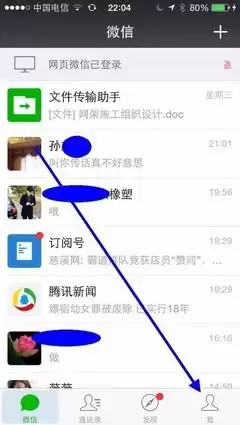
在电脑上使用微信办公或传送大文件更为方便,相应地,管理电脑端的文件传输助手聊天记录也同样重要。具体步骤如下:
- 登录电脑版微信,在主界面左侧找到并进入「文件传输助手」的聊天窗口。
- 删除单条记录:右键点击你想删除的某条消息,在上下文菜单中选择「删除」。
- 高效批量删除:
- 删除连续记录:先点击连续记录中的第一条,然后按住键盘上的 Shift 键,再点击该连续记录的最后一条,即可选中此区间的所有消息。接着右键点击任意被选中的消息,选择「删除」。
- 删除不连续记录:按住键盘上的 Ctrl 键(Mac 用户可按住 Command 键),同时用鼠标依次点击需要删除的、不连续的每条记录。选中全部目标后,再右键点击其中任意一条,选择「删除」。
操作前的注意事项
在执行删除操作前,有几点关键信息需要你特别注意:
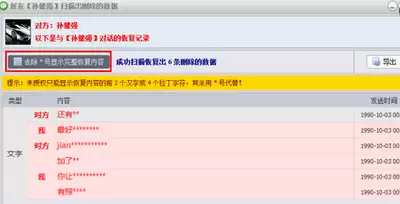
- 操作不可逆:无论是手机端还是电脑端,一旦你删除了文件传输助手中的聊天记录,将无法直接恢复。因此,在确认删除前,请务必仔细核对,确保这些信息确实不再需要。
- 版本差异:不同版本的微信在界面布局和操作细节上可能略有不同,但整体的删除逻辑和大致流程是相似的。如果你发现菜单选项位置稍有变化,稍作寻找即可找到对应功能。
- 空间管理:定期清理文件传输助手的聊天记录,不仅能保护隐私,还能有效释放设备的存储空间,让微信运行更加流畅。
总而言之,无论是出于保护隐私还是整理空间的目的,清理文件传输助手的聊天记录都是一个简单而有效的操作。通过上述方法,你可以轻松管理这些记录,让重要的文件传输历史保持清爽、井然有序。现在就去试试,让你的数字生活更加简洁高效吧。