在QQ音乐这款应用中,许多用户都希望将自己珍藏的本地歌曲添加进去,打造一份独一无二的个性化歌单。这不仅能让你的音乐库更加完整,也使得听歌体验更具个人特色。今天,我们就来详细介绍,如何在QQ音乐中添加本地歌曲,并完成手机音乐文件的扫描,轻松扩充你的在线曲库。
免费影视、动漫、音乐、游戏、小说资源长期稳定更新! 👉 点此立即查看 👈
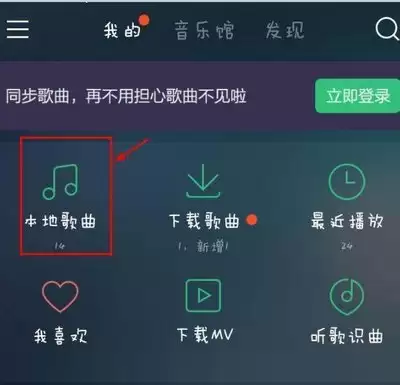
第一步:找到添加本地歌曲的入口
首先,打开手机上的QQ音乐应用。在进入主界面后,你会在底部看到一排常用的功能图标。请注意,我们需要点击右上角的“我的”选项卡,从而进入个人中心页面。
在个人中心页面,你会发现页面上方有“本地/下载”这一选项。点击它,这里便是我们添加本地歌曲的起始点。值得注意的是,“本地音乐”功能是QQ音乐整合离线曲库的关键入口,方便你统一管理设备中的所有歌曲。
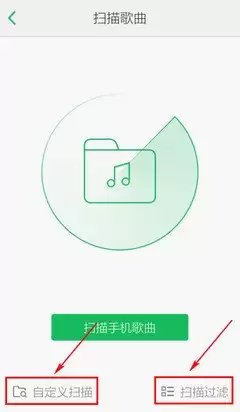
第二步:扫描手机中的音乐文件
进入“本地/下载”页面后,你会看到界面上方有一个醒目的“扫描歌曲”按钮。点击这个按钮,QQ音乐便会开始自动扫描你手机存储中的音乐文件。
扫描范围相当广泛,不仅包括手机内部存储,还会涵盖你插入的SD卡等外部存储设备中的音乐。请耐心等待扫描完成,这个过程所需的时间,主要取决于你手机中音乐文件的数量和存储容量。如果你的曲库庞大,可能需要多等一会儿。
第三步:查看与管理扫描结果
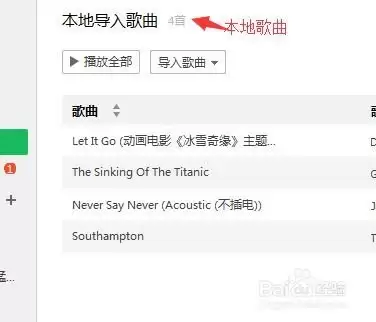
扫描完成后,所有被识别出的本地音乐文件都会呈现在“本地歌曲”列表中。该列表通常会按照歌曲名称、歌手、专辑等信息进行智能排列,便于你快速查找和管理你的音乐收藏。
如果某些本地歌曲没有被成功扫描出来,这可能是以下两个原因造成的:歌曲格式不被QQ音乐支持,或者文件存储的路径较深或有误。此时,你可以尝试将歌曲转换为常见的音乐格式,如MP3,或者手动将音乐文件移动到手机存储的常用文件夹中,然后再次点击“扫描歌曲”进行尝试。
第四步:将心仪歌曲添加到播放列表
找到你想要添加到QQ音乐播放列表的本地歌曲后,点击歌曲右侧的三个点图标。在随后弹出的菜单中,你可以选择将这首歌“添加到播放列表”。
接下来,你可以将它加入已有的播放列表,或者干脆创建一个全新的播放列表来收纳这首歌曲。添加完成后,你就可以随时随地通过QQ音乐播放这些本地歌曲了,享受专属于你的个性化音乐盛宴。
总结:轻松丰富你的音乐世界
通过以上几个简单的步骤,你就能轻松地将手机中的本地歌曲整合到QQ音乐里。这样一来,无论是线上流媒体歌曲还是你设备里珍藏的独家音源,都可以在一个应用内无缝播放与管理,让你的音乐世界变得更加丰富多彩。现在就去试试吧,把你喜爱的本地歌曲都融入到QQ音乐的大家庭中!