Mac查看内存类型方法大全:3种常用方式快速辨别
时间:26-03-29
在 macOS 系统的日常使用与深度维护中,清晰地了解电脑搭载的内存类型,是优化系统性能和进行硬件分析的关键一步。无论是计划升级内存、评估系统瓶颈,还是排查潜在的兼容性问题,掌握这一信息都至关重要。接下来,本文将详细介绍在 Mac 电脑上查看内存类型的几种实用方法。
免费影视、动漫、音乐、游戏、小说资源长期稳定更新! 👉 点此立即查看 👈
方法一:通过“系统信息”界面查看
这是最为直观和常用的方法,适合所有层级的用户。系统自带的“系统信息”工具提供了全面的硬件概览。
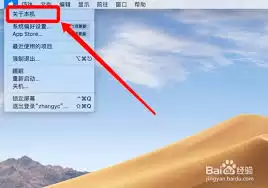
- 点击屏幕左上角的苹果菜单,选择第一项“关于本机”。
- 在弹出的概览窗口中,点击“系统报告…”按钮。
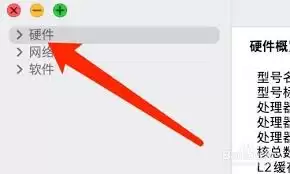
- 在“系统报告”窗口左侧的硬件列表中,找到并点击“内存”选项。
- 此时,右侧面板将详细展示所有已安装的内存信息。在这里,你可以轻松找到内存类型,例如“DDR4”或“DDR5”等具体标识,同时还包括每个内存模块的容量、速度、状态等详细信息。

方法二:使用“终端”命令查看
对于喜欢使用命令行工具或需要脚本化获取信息的进阶用户,终端提供了一种快速、精准的查询方式。
- 通过聚焦搜索(Command + 空格键)并输入“终端”,打开终端应用程序。
- 在终端窗口中,输入命令
system_profiler SPMemoryDataType并按下回车键。这个指令会专门调用内存信息报告。 - 命令执行后,终端会直接输出一份包含内存模块规格(包括内存类型)、速度、制造商等详细数据的报告。
这种方式省去了图形界面的点击步骤,信息输出更为直接,适合需要将信息复制到其他地方的场景。
方法三:借助第三方系统信息工具
除了系统自带功能,市面上还有许多功能强大的第三方系统信息工具,它们往往能以更友好、更可视化的方式呈现硬件数据。
- 你可以从可信赖的官方网站(如 Mac App Store 或开发者官网)下载并安装像 iStat Menus、Macs Fan Control 或 Intel Power Gadget 等知名的系统监测软件。
- 打开软件后,通常在界面中可以找到一个关于硬件概览或内存信息的选项卡或面板。
这些工具的优势在于界面设计现代,内存类型等关键数据一目了然,并且常常提供实时监控和历史记录功能,方便用户进行深度分析和性能追踪。
总而言之,通过以上三种方法,你都可以轻松、准确地查询到 Mac 所搭载的内存类型。这一信息,无论是用于升级前的兼容性检查,还是为了深入了解系统配置以进行针对性的性能优化,都能提供极具价值的参考依据。准确掌握你的 Mac 硬件详情,是高效管理和充分发挥其潜能的坚实基础。
这就是Mac查看内存类型方法大全:3种常用方式快速辨别的全部内容了,希望以上内容对小伙伴们有所帮助,更多详情可以关注我们的菜鸟游戏和软件相关专区,更多攻略和教程等你发现!
专题合集
精彩合集,奇葩无下限相关文章


大家还在看
-

- 加勒比帝PVP阵容搭配攻略:最强组合推荐
-
26-03-29
-

- 《饿狼传说群狼之城》世界赛高光:五大集锦名场面盘点
-
26-03-29
-

- 逃离鸭科夫钓大眼红鱼:选点垂钓技巧与推荐地点
-
26-03-29
-

- 鸣潮露帕技能加点攻略:高效培养思路详解
-
26-03-29
-

- 三国归心阵容搭配指南:核心武将与方案解析
-
26-03-29