您是否也遇到过这样的烦恼:打印一份多页的Excel表格,翻到第二页就不知道每列数据对应什么标题了?在数据处理和查阅时,这无疑降低了效率,也影响了文档的专业观感。好在,Excel打印功能中提供了一个非常实用的选项——设置顶端标题行,可以确保每一页都有行标题,极大提升打印文档的可读性与规范性。
免费影视、动漫、音乐、游戏、小说资源长期稳定更新! 👉 点此立即查看 👈
如何设置Excel每页打印标题行?四个步骤轻松搞定
实现Excel打印时每一页都有行的效果其实非常简单,只需在页面设置中进行指定。下面,我们将分步详解这个操作流程。
步骤一:打开页面设置对话框
首先,打开您需要打印的Excel工作表。接着,请找到并点击工具栏上的“页面布局”选项卡。在该选项卡下,定位到“页面设置”功能组,并点击右下角的一个小型展开箭头图标。这个操作会弹出“页面设置”的主对话框,我们所有的设置都将在这里完成。
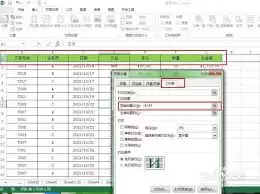
步骤二:指定需要重复的顶端标题行
在弹出的“页面设置”对话框中,将标签页切换至“工作表”。您会看到“打印标题”区域,其中就包含“顶端标题行”的设置项。点击其右侧的文本框,然后将鼠标移回您的工作表中。
此时,您可以直接用鼠标拖动选择希望在每一页都重复显示的行区域,例如包含列标题的第一行。选择后,文本框内会自动生成对应的行区域引用(如“$1:$1”)。当然,您也可以手动在文本框内输入行号,例如输入“$1:$2”表示重复第一行和第二行。设置完成后,点击“确定”按钮保存。
步骤三:进入打印预览进行检查与调整
完成上述关键设置后,强烈建议您先预览打印效果。点击“文件”选项卡,选择“打印”,右侧面板会显示打印预览。
在预览中,您可以逐页翻看,确认每一页都有行标题是否已按预期出现。如果发现标题行显示位置不合适、字体过大影响布局,或是标题行与正文间距不当,可以返回“页面设置”对话框进行精细调整:
- 调整字体与行高:若标题行字体过大,可直接在工作表中选中标题行,调整字体大小,预览效果会实时更新。
- 优化行间距:如果标题行与表格正文间距不协调,可以通过调整工作表中的行高来优化整体版面。
步骤四:最终确认与打印输出
经预览确认效果无误后,点击“打印”按钮,即可输出一份规范、易读的多页文档。自此以后,打印多页Excel文件时,每一页都会清晰地显示您设定的标题行,无论是数据核对还是报告分发,都变得更加便捷高效。

提升效率,让Excel打印输出更专业
通过以上简单的几个Excel打印步骤,您就能轻松实现专业文档的输出要求。这一功能的应用场景非常广泛:无论是日常办公中的数据报表、项目计划,还是财务、统计等专业领域的分析报告,确保每一页都有行标题都能让您的打印输出更加规范、专业,极大地提升信息传达的准确性和阅读者的体验。掌握这个小技巧,无疑能让您更高效地利用Excel完成各类打印操作。