在数据恢复和磁盘管理领域,DiskGenius无疑是一款备受信赖的强大工具。它不仅能够深入扫描并恢复丢失的文件,还集成了全面的分区管理功能。对于需要同时处理多个USB存储设备的用户而言,其内置的批量格式化功能尤为实用,能极大地提升工作效率。本文将详细介绍如何利用DiskGenius,轻松完成对多个USB磁盘的格式化操作。
免费影视、动漫、音乐、游戏、小说资源长期稳定更新! 👉 点此立即查看 👈
准备工作:连接设备与启动软件
操作的第一步,是将所有需要格式化的USB磁盘连接至电脑。确保系统能够正常识别这些设备后,启动DiskGenius软件。进入其主界面,你可以在软件左侧清晰地看到电脑中所有的磁盘与分区列表,其中就包括了刚连接上的USB设备。
精准选择目标USB磁盘
在左侧的磁盘列表中,找到你需要格式化的USB磁盘。通常,你可以通过磁盘的容量、标签名称或盘符来准确识别它们。若需批量操作,可以先点击选中第一个USB磁盘,然后按住键盘上的Shift键,再用鼠标依次点击其他需要处理的磁盘。这样,你就可以一次性选中多个USB设备,为后续的批量操作做好准备。
配置格式化参数
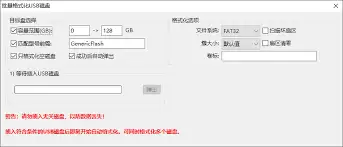
成功选中多个USB磁盘后,点击软件顶部菜单栏的“硬盘”选项,在其下拉菜单中选择“格式化当前分区”。此时,软件会弹出一个格式化设置窗口,让你为这批磁盘统一配置参数。
在这个设置窗口中,有几个关键选项需要关注:
- 文件系统:你可以根据需要选择FAT32、NTFS、exFAT等。FAT32格式具有最佳的跨平台兼容性,适合在多种设备间传输数据;而NTFS则支持大文件和更高的安全性。
- 分配单元大小:通常保持默认设置即可,软件会自动根据磁盘容量选择最优值。
- 快速格式化:这是一个重要的选项。勾选后,格式化过程将仅在极短时间内清除磁盘的目录结构,而不会对磁盘扇区进行物理扫描和擦除。这能节省大量时间,但请注意,如果你需要彻底清除数据或修复磁盘坏道,则应取消勾选此选项,进行“完全格式化”。
执行批量格式化操作
所有参数设置无误后,点击窗口中的“开始”按钮。DiskGenius会弹出一个确认提示,再次提醒你格式化将清除所有数据。确认后,软件便会开始对所有选中的USB磁盘依次执行格式化操作。
在格式化过程中,你可以直观地看到每个USB磁盘的进度条。只需等待所有进度条完成,即表示批量格式化任务已成功结束。此时,这些USB磁盘便已准备好存储新的数据了。
总结:高效管理的核心工具
通过上述步骤,你可以看到,使用DiskGenius进行USB磁盘批量格式化,操作过程清晰简单,却能带来显著的时间效益。无论是IT管理员需要初始化大量U盘,还是普通用户在进行数据整理前的磁盘清理,这项功能都能发挥重要作用。
总而言之,DiskGenius作为一款综合性的磁盘管理工具,其批量处理能力将我们从重复、繁琐的单项操作中解放出来,帮助我们更加高效、便捷地管理各类USB存储设备。