SolidWorks圆弧标注与打断:5个技巧高效标注图纸
时间:26-03-29
在SolidWorks绘图过程中,为圆弧截断部分添加清晰的尺寸标注是一项关键技能。准确、直观的标注不仅能为模型提供精确的尺寸信息,更有助于深化对设计意图的理解,并直接关系到后续的制造与装配质量。
免费影视、动漫、音乐、游戏、小说资源长期稳定更新! 👉 点此立即查看 👈
一、精准选择标注对象
进行圆弧截断标注的第一步,是准确选择需要测量的对象。请务必选中完整且具有代表性的截断轮廓。这一操作看似简单,却至关重要。它能确保标注出的尺寸精准地反映实际的截断情况,避免因对象选择不当而导致的尺寸偏差,为后续工作奠定可靠的数据基础。
二、合理确定标注位置
确定标注位置时,应兼顾清晰性与布局美观。理想的位置是既能直观展示截断特征,又不会干扰视图整体布局的地方。例如,可以将尺寸标注在圆弧截断的端点附近,或者与截断面相关的特征线上,从而让尺寸信息与几何特征紧密关联,方便读图者快速获取关键数据。
三、选用恰当的标注类型
针对不同的圆弧截断形态,SolidWorks提供了多种标注类型以适应需求。合理的选择能使信息传达更高效:
- 线性标注:如果截断部分呈现为直线段,使用线性标注可以清晰给出长度尺寸。
- 半径标注:对于圆弧部分,半径标注能明确其弯曲程度。
- 角度标注:若截断涉及角度变化,角度标注则能准确描述角度关系。
根据具体情况灵活选用标注类型,是提升图纸专业性的重要环节。
四、保持标注的准确性与一致性
在整个模型中,对于相似的圆弧截断部分,标注风格应保持统一,遵循相同的标准和规范。这样做的好处是双重的:一方面便于设计者自身对模型进行管理和修改;另一方面也能让协作者或其他读图者更高效地理解和使用图纸,减少误解,提升团队协作效率。
五、善用智能标注提升效率
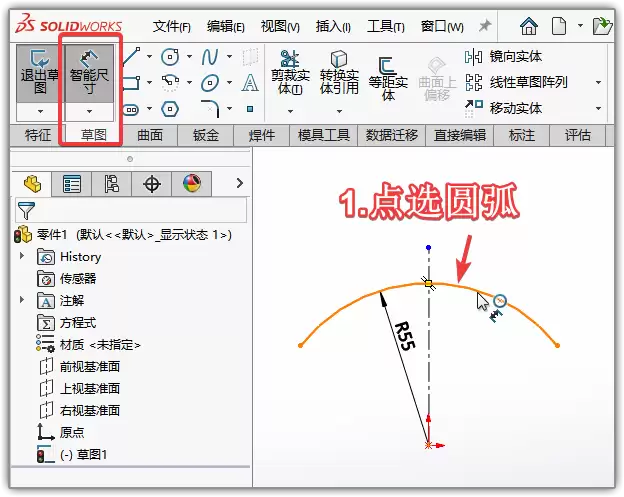
对于追求效率的设计师而言,活用SolidWorks的智能标注功能是一大捷径。该功能能够自动识别圆弧截断等特征的关键尺寸,并给出合理的标注建议。这极大地节省了手动标注的时间和精力,让设计师能将更多注意力集中在核心设计工作上。
六、完成标注后的仔细检查
最后一步同样不容忽视——在完成所有标注后,务必进行仔细检查。确保每个标注尺寸准确无误,标注位置合理恰当,且与模型的实际情况完全相符。唯有如此,凭借这些准确的圆弧截断标注信息,才能为后续的设计分析、加工制造等环节提供可靠依据,保障整个项目的顺利进行。
熟练掌握这些关于SolidWorks圆弧截断标注的实用技巧,能使我们在绘图工作中更加得心应手,不仅显著提升图纸质量与专业性,也能从根本上提高工作效率。
这就是SolidWorks圆弧标注与打断:5个技巧高效标注图纸的全部内容了,希望以上内容对小伙伴们有所帮助,更多详情可以关注我们的菜鸟游戏和软件相关专区,更多攻略和教程等你发现!
专题合集
精彩合集,奇葩无下限相关文章


大家还在看
-

- 龙脊立志传弟子培养:5个技巧有效提升战力强度
-
26-03-30
-

- 异兽灵境每日试炼玩法指南:轻松上手拿奖励
-
26-03-30
-

- 地球不屈铁罐成就攻略:快速解锁全条件与奖励
-
26-03-30
-

- 恋爱我就借走了:获取Galgame游戏的方法与步骤详解
-
26-03-30
-

- 小小梦魇3第二章全收集指南:图文攻略详解
-
26-03-30