DiskGenius教程:分步详解如何备份C盘系统
时间:26-03-29
在日常使用电脑的过程中,定期对系统盘进行备份是一项至关重要的操作。它能帮助我们在遭遇意外的系统崩溃、病毒感染或数据丢失时,快速将电脑恢复到正常状态。DiskGenius是一款功能全面且强大的磁盘管理与数据恢复工具,特别适合用于执行此类任务。本文将详细介绍如何使用DiskGenius高效、安全地备份你的C盘。
免费影视、动漫、音乐、游戏、小说资源长期稳定更新! 👉 点此立即查看 👈
第一步:准备与启动DiskGenius
首先,确保你已经在电脑上安装好DiskGenius软件。启动软件后,其主界面会清晰地展示电脑内所有硬盘及分区的结构布局。我们需要从中找到代表C盘的分区,它通常被标记为“系统”或显示为主要的活动分区。
选择备份方式
DiskGenius提供了多种备份方式,例如针对单个分区的“备份分区”和对整块硬盘的“备份磁盘”功能。对于备份C盘,我们通常选择“备份分区”选项。用鼠标选中C盘所在分区后,直接点击软件工具栏上的“备份分区”按钮即可进入下一步。
配置备份参数
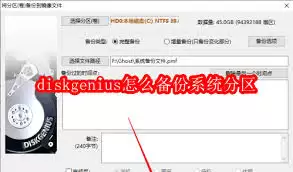
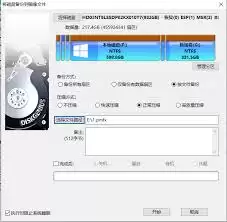
在弹出的“备份分区”设置窗口中,我们需要配置几个关键选项。首先,为备份文件选择一个安全的保存路径。强烈建议将备份文件存储在与C盘不同的物理硬盘或分区中,这样即使原系统盘出现故障,备份数据也能安然无恙。
其次,选择备份文件的格式。DiskGenius支持IMG、VHD等多种镜像格式,对于大多数用户而言,使用默认的IMG格式即可。此外,软件还提供了压缩选项。启用压缩可以有效节省存储空间,但会相应增加备份操作所需的时间,你可以根据自身硬盘空间情况来决定是否启用。
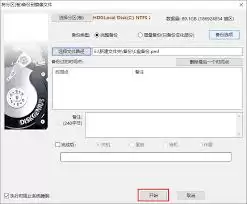
所有参数设置妥当后,点击窗口右下角的“开始”按钮,DiskGenius便会立即启动C盘的备份进程。
等待备份完成
备份过程中,软件会显示详细的进度条和已处理数据量,方便你随时掌握进度。所需时间长短主要取决于C盘已使用的数据量大小,数据量越大,备份耗时自然越长。在此期间,请务必保持电脑电源稳定,避免进行其他大型软件操作或突然断电,以防备份过程中断导致失败。
验证备份文件的有效性
备份任务结束后,为了万无一失,建议验证一下生成的备份文件是否完整有效。你可以在DiskGenius主界面中,浏览到备份文件的存储位置,然后尝试双击该备份文件。如果软件能够成功识别并将其内容加载为一个虚拟分区,则证明此次C盘备份是成功且可用的。
结语:养成定期备份的良好习惯
通过以上几个步骤,你就能轻松使用DiskGenius完成C盘的系统备份。养成定期备份的好习惯,相当于为你的电脑数据上了一道坚实的保险。当未来真的遇到系统故障时,你可以从容地利用这份备份快速还原,最大程度地保障数据安全与工作效率,让系统和重要文件始终处于可控、可恢复的状态。
这就是DiskGenius教程:分步详解如何备份C盘系统的全部内容了,希望以上内容对小伙伴们有所帮助,更多详情可以关注我们的菜鸟游戏和软件相关专区,更多攻略和教程等你发现!
专题合集
精彩合集,奇葩无下限相关文章


大家还在看
-

- 神界原罪2全通用技能解析:从入门到精通的实用指南
-
26-03-29
-

- 鹅鸭杀正义使者技能详解:角色玩法与实战技巧
-
26-03-29
-

- 战地6冲锋击杀窍门:6大突击运用技巧详解
-
26-03-29
-

- 迷途鲸年兽藏身处位置与寻找攻略
-
26-03-29
-

- 魔法工艺全法术解析:15种魔法技能详解
-
26-03-29