西瓜视频锁屏后继续播放的5个设置步骤
时间:26-03-30
如何在西瓜视频App中设置锁屏播放声音
你是否遇到过这种情况:想用西瓜视频听一段有趣的剧情解说或知识分享,但手机一锁屏,视频和声音就都停止了?其实,通过简单的几步操作,你就能轻松实现锁屏后台播放,让精彩内容只闻其声。
免费影视、动漫、音乐、游戏、小说资源长期稳定更新! 👉 点此立即查看 👈
这个功能非常适合在通勤、做家务或休息时使用,让你不错过任何精彩片段。下面,我们就来详细介绍一下设置步骤。
第一步:进入视频播放页,找到更多选项
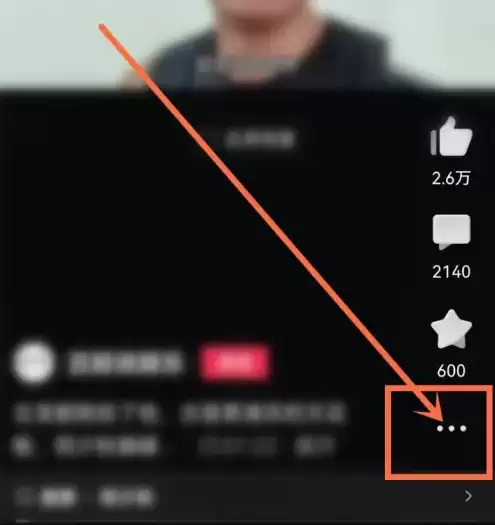
首先,在手机上打开西瓜视频APP,找到并播放你想要观看的视频。进入全屏播放页面后,请注意屏幕的右下方。在这里,你会看到一个由三个点组成的“更多”功能图标,点击它即可展开更多操作菜单。
第二步:选择“听视频”功能
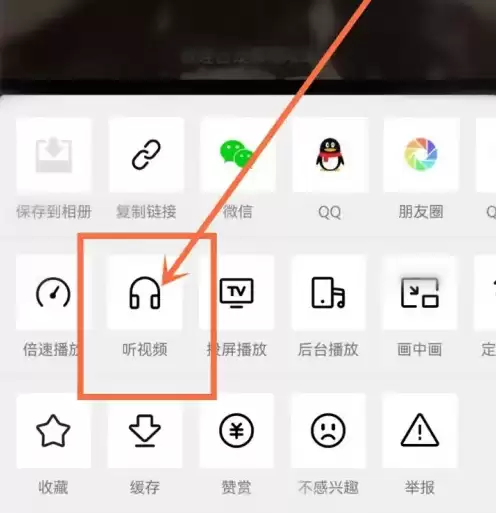
点击“更多”图标后,屏幕上会弹出一个功能选择面板。在这个面板中,请留意并找到“听视频”这个选项图标,点击它即可切换到音频播放模式。
第三步:锁屏享受纯声音播放
成功点击“听视频”后,应用界面会切换到专门的音频播放页面。此时,视频画面将会消失,转为纯粹的声音流。设置完成后,你就可以直接按下手机的电源键锁屏,或者切换至其他应用,西瓜视频的声音将在后台持续播放,不会中断。
这样一来,无论是精彩的影视剧集、实用的生活技巧还是深度的知识科普,你都可以像听播客一样随时随地“听”完,极大地提升了使用便利性。

这就是西瓜视频锁屏后继续播放的5个设置步骤的全部内容了,希望以上内容对小伙伴们有所帮助,更多详情可以关注我们的菜鸟游戏和软件相关专区,更多攻略和教程等你发现!
专题合集
精彩合集,奇葩无下限相关文章


大家还在看
-

- 2026DNF复仇者VP技能选什么?2026版本技能选择指南
-
26-03-30
-

- 魔兽世界污秽杂种任务通关攻略与步骤详解
-
26-03-30
-

- 魔兽世界部落奥格瑞玛床头柜位置攻略
-
26-03-30
-

- 王者荣耀钟馗虚灵犬护获取攻略:3种稳定途径
-
26-03-30
-

- DNF手游五妹职业攻略:新职业玩法深度解析
-
26-03-30