在构建个人电脑时,显卡无疑是决定图形性能的核心引擎。其中,镭风(AMD Radeon)显卡以其卓越的品质和出色的性能,持续为玩家和专业用户提供着强劲的动力。下面,我们将为大家提供一份详尽的镭风显卡使用指南,帮助你从安装到优化,彻底释放硬件潜能,尽情享受游戏与创作的精彩。
免费影视、动漫、音乐、游戏、小说资源长期稳定更新! 👉 点此立即查看 👈
硬件安装与线缆连接
安装镭风显卡的过程并不复杂,但需要细心操作以确保安全与稳定。首先,请务必在开始前关闭电脑并拔掉电源线,这是防止静电或短路损坏硬件的关键一步。
打开机箱侧板,在主板上找到合适的PCI-E x16插槽。将镭风显卡的金手指对齐插槽,垂直且平稳地插入,直到听到轻微的“咔嗒”声,表明显卡已被插槽末端的卡扣固定。随后,使用螺丝将显卡的挡板与机箱后部固定,确保其不会松动。
接下来是连接显示器。请根据你的显示器接口,使用对应的线缆(如HDMI、DisplayPort或DVI)将其连接到显卡的视频输出接口上。值得注意的是,为了发挥镭风显卡的最佳性能,推荐优先使用支持更高带宽的DisplayPort或HDMI 2.1线缆。最后,连接显卡所需的辅助供电线(通常为6+2pin或8pin接口),合上机箱,接通电源,即可启动电脑。
驱动程序安装与更新
显卡硬件安装完成后,接下来至关重要的一步是安装最新的驱动程序。驱动程序犹如显卡的“灵魂”,可以确保镭风显卡与操作系统及各类应用软件完美协作,发挥其全部性能与功能。
你可以直接访问AMD官方网站,在驱动与支持页面,根据你具体的镭风显卡型号和操作系统版本,下载对应的最新版驱动程序。下载完成后,运行安装程序,按照提示完成安装。通常,在安装过程中系统会提示重启电脑以完成驱动部署。重启后,你的镭风显卡便已准备就绪。
性能优化与个性化设置
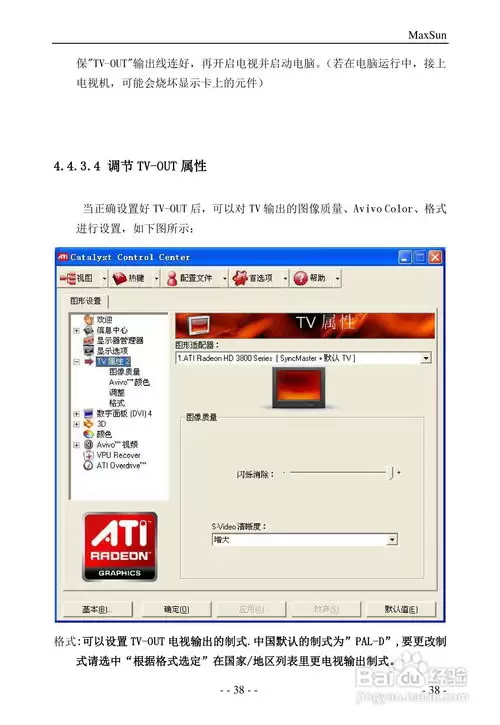
为了让镭风显卡在不同场景下都表现得游刃有余,进行一些个性化设置是很有必要的。你可以通过AMD Radeon显卡控制面板(Adrenalin Edition软件)来调整各项参数。
例如,在3D图形设置中,你可以调整抗锯齿等级、各向异性过滤、垂直同步等选项,以在游戏画质与运行帧率之间找到最佳平衡点。对于追求极致流畅度的竞技玩家,可以适当调低部分非关键特效来换取更高的帧率。同时,该软件也提供了多种显卡运行模式,如“高性能模式”适合在游戏时完全释放性能,而“省电模式”则能在日常办公或影音娱乐时有效降低功耗。
游戏体验的全面革新
得益于强大的图形处理能力,镭风显卡在游戏中的表现尤为出色。在运行大型3A游戏时,开启高画质和高分辨率设置,能够让你沉浸在细节丰富、光影逼真的虚拟世界中。此外,许多镭风显卡支持多屏输出功能,你可以连接多个显示器,打造超宽视野的游戏体验,大幅拓展游戏视野,无论是赛车模拟还是策略游戏都将获得质的提升。
在竞技类游戏中,通过合理的显卡设置优化,可以实现流畅无卡顿的画面,确保每一个关键时刻的精准操作,助你在虚拟战场上所向披靡。
创意应用的效能拓展
除了游戏玩家,对于从事图形设计、视频剪辑、3D渲染等创意工作的用户而言,镭风显卡同样是一个强大的生产力工具。它能显著加速图形渲染过程,让复杂的设计作品得以快速呈现。在视频编辑中,硬件编码解码技术的支持能够高效处理高分辨率视频流,极大地节省导出和渲染时间。
随着软件生态的完善,现代创意软件越来越善于利用GPU进行加速。合理配置你的镭风显卡,将有效提升如Adobe系列、Blender等创意软件的运行效率,让你的创作过程更加得心应手。
总结
总的来说,一块性能出色的镭风显卡能够为你带来全方位的图形处理体验提升。无论是沉浸于游戏的宏大世界,还是投身于精妙的创意设计,只要按照正确的指南进行安装、驱动和优化设置,你就能充分释放其澎湃性能,开启属于你的精彩数字生活,尽情享受视觉震撼与创作乐趣的双重愉悦。