对于许多习惯使用中文的用户来说,将软件界面调整为母语能显著提升操作效率和体验。如果你正在使用xplore文件管理器,并希望将其设置成中文界面,本教程将为你提供清晰、详细的步骤指引。
免费影视、动漫、音乐、游戏、小说资源长期稳定更新! 👉 点此立即查看 👈
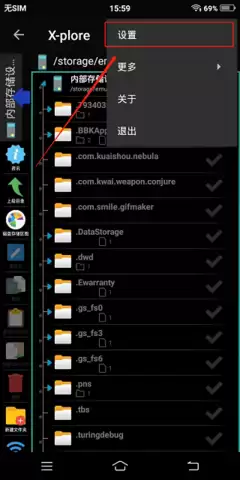
Xplore设置中文界面详细步骤
第一步:启动Xplore应用
首先,在你的手机主屏幕或应用列表中找到xplore应用的图标,点击将其打开。确保你启动的是最新版本,以便能找到对应的设置选项。

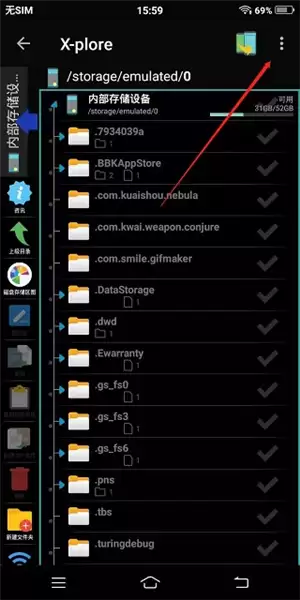
第二步:进入设置菜单
成功进入xplore主界面后,请注意屏幕的左上角或右上角,通常会有一个由三条横线组成的“菜单”图标。点击这个图标,在随后弹出的侧边栏或下拉列表中,找到并点击“Settings”(设置)选项,即可进入软件的核心设置界面。
第三步:定位语言设置
在“Settings”设置页面中,你需要向下滑动浏览。在众多选项里,找到名为“Language”或“Language & region”的条目,这通常与区域和显示设置相关。点击它,进入语言选择的具体页面。
第四步:选择简体中文
进入语言选择页面后,你会看到一个包含全球多种语言的列表。请在这个列表中仔细查找“Chinese (Simplified)”或“简体中文”选项。找到后,直接点击它。此时,软件可能会提示你更改语言设置需要重启应用才能生效。
第五步:重启应用使设置生效
根据提示,完全退出xplore应用,然后重新打开。当你再次进入时,整个软件的界面,包括菜单、按钮和提示文字,就已经成功切换为熟悉的中文了。
通过以上五个简单的步骤,你就能轻松完成xplore中文语言的设置。将xplore界面设置为中文后,无论是进行复杂的文件管理、浏览手机存储内容,还是执行其他各项操作,母语界面都能让你更清晰、更迅速地理解功能选项,从而提升整体使用效率。
希望这份详细的xplore中文设置教程能帮助你顺利完成配置。在熟悉的中文环境下,相信你能更加得心应手地驾驭这款强大的文件管理工具,享受更舒适、便捷的移动端操作体验。