一键批量导出PPT原图:3种高效方法详解
时间:26-03-30
在日常工作或汇报演示时,你是否也曾遇到过这样的困扰:一个PPT文件里包含了大量精美的图片,想要单独保存使用,却只能一张张地右键另存为?这种重复性操作不仅繁琐,还耗费大量时间。其实有更高效的解决方案,比如一键导出PPT中所有图片,既省时又省力。
免费影视、动漫、音乐、游戏、小说资源长期稳定更新! 👉 点此立即查看 👈
方法一:利用PPT自带功能批量保存图片
无需安装额外软件,利用PowerPoint自身功能就能实现图片批量保存。首先,打开目标PPT文档。接着同时按下键盘上的“Ctrl+A”组合键,选中演示文稿的所有页面。
在任一选中页面上点击鼠标右键,在弹出的菜单中选择“另存为图片”。这时会出现一个保存对话框。这里有个关键细节需要注意:通过此方法保存的图片,其分辨率默认遵循PPT的设置,可能并非原始质量。若对图片画质要求不高,这无疑是最快捷的解决方案。
操作要点
- 全选页面:使用“Ctrl+A”确保操作覆盖整个文件。
- 批量另存:通过右键菜单统一操作,避免单页处理。
- 注意画质:这种方法导出的图片可能有所压缩,适合快速获取素材用于参考或预览。
方法二:使用插件一键获取高清原图
如果需要获得画质无损的PPT图片,我们可以借助一些专业的PPT插件实现,例如功能强大的“iSlide”插件。此类插件操作简便,能高效导出原始质量图。安装好插件后,重新打开PPT文件,选中所有包含图片的页面。
接着,在插件工具栏中找到并点击“导出”选项,从下拉菜单中进入“导出图片”功能模块。
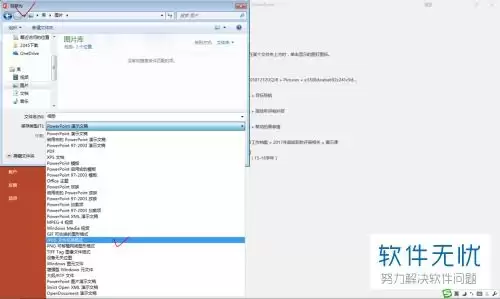
在弹出“导出图片”设置界面中,你可以看到丰富的选项。确保勾选“导出为高清图片”,以保证获得的图片质量无损。同时,可以根据实际需要选择图片格式,例如常见的JPEG、PNG等。设置好保存路径后,点击“确定”按钮,插件便会自动将选定页面中的原始图片批量导出。
这种方法能最大程度保留图片的清晰度和原有效果,非常适合需要高质量素材用于后续设计或印刷的场景。
方法三:使用WPS Office实现快速导出
如果你使用的是WPS Office,它内置的功能同样可以实现类似效果,无需额外安装插件。打开PPT文件后,依次点击菜单栏中的“特色应用”->“输出为图片”。
之后,系统会提示你选择保存路径、图片格式及质量等。按照提示完成设置,WPS演示便能将PPT中的图片批量导出为高质量原图,操作同样非常便捷。
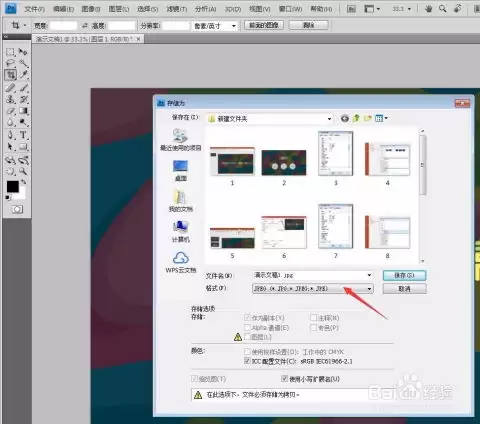
总结:选择适合你的方法,提升效率
掌握以上几种方法后,无论是需要处理大量的PPT图片保存任务,还是提取高质量原图用于其他设计或展示用途,你都能轻松应对。合理运用这些技巧,可以显著提高工作和学习效率,从繁琐的重复操作中解放出来。下次再遇到大量PPT图片需要保存的情况,不妨立刻试试这些高效方法吧!
这就是一键批量导出PPT原图:3种高效方法详解的全部内容了,希望以上内容对小伙伴们有所帮助,更多详情可以关注我们的菜鸟游戏和软件相关专区,更多攻略和教程等你发现!
专题合集
精彩合集,奇葩无下限相关文章


大家还在看
-

- 《神火大陆》希尔神域第11层奇遇任务1攻略
-
26-04-01
-

- 金铲铲之战S17拉亚斯特技能费用介绍
-
26-04-01
-

- 金铲铲之战阿狸的光坏神器效果一览
-
26-04-01
-

- 《蓝色星原:旅谣》芃芃介绍
-
26-04-01
-

- 《无径之林》建筑雕像解锁条件介绍
-
26-04-01