在进行CAD绘图时,你是否遇到过这种情况:两条直线需要平滑地衔接起来?这时候,一段圆弧就成了连接它们的关键。高效掌握这项操作不仅能提升绘图效率,更能确保设计的精准度。本文将详细介绍在AutoCAD中如何利用“圆角”命令(Fillet Command, 快捷键 F),以自然的圆弧优雅地连接两条直线。
免费影视、动漫、音乐、游戏、小说资源长期稳定更新! 👉 点此立即查看 👈
准备工作
在开始操作之前,请确保你已经打开AutoCAD软件,并加载或新建了需要进行绘图的文件。准备工作就绪后,我们就可以进入核心步骤。
AutoCAD圆角命令详解
1. 启动命令
启动“圆角”命令主要有两种便捷方式。最直接的方法是在命令行直接输入字母“F”并按下回车键。或者,你也可以在顶部菜单栏中找到“修改”标签,在下拉菜单中点击“圆角”选项,同样可以启动该命令。
2. 选择第一个对象
命令启动后,命令行会提示:“选择第一个对象或 [放弃(U)/多段线(P)/半径(R)/修剪(T)/多个(M)]:”。此时,使用鼠标点击你需要连接的第一条直线。
3. 选择第二个对象
紧接着,命令行提示变为:“选择第二个对象:”。此时,再移动鼠标点击第二条直线。完成选择后,AutoCAD会立即根据当前的设置,在两条直线之间生成一段衔接圆滑的圆弧。
4. 自定义半径值
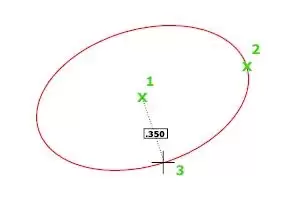
默认情况下,圆角的半径由系统自动计算以适应所选对象。但大多数时候,我们需要指定一个精确的半径值。方法很简单:在命令启动后,先不要选择对象,而是在命令行中输入“R”(半径选项),按下回车。随后,系统会提示你输入新的半径值,例如输入“5”并回车确认。设置好半径后,再依次选择两条直线,就能得到一个半径为5的圆弧连接了。
5. 灵活运用修剪选项
“修剪”选项是圆角命令的一个实用功能。在选择对象之前,输入“T”并回车,系统会询问修剪模式:“输入修剪模式选项 [修剪(T)/不修剪(N)]”。
- 修剪(T):选择此项后,生成的圆弧会保留,而两条直线超出圆弧的多余部分将被自动修剪掉。
- 不修剪(N):选择此项,则两条直线将完全保留,仅在其角点处额外生成连接的圆弧。
根据你的设计意图选择合适的模式,可以让你在后续编辑中拥有更大的灵活性。
实际应用与技巧
为了帮助大家更好地理解,我们来看一个具体案例。假设我们需要绘制一个简单的直角轮廓,并用一段半径为5的圆弧来连接水平和垂直两条边。
- 首先,确保已经绘制好了两条相交的直角边。
- 在命令行输入F,启动圆角命令。
- 接着输入R,将圆角半径设置为5。
- 根据提示,依次用鼠标点击水平边和垂直边。
操作完毕后,一个完美的圆弧转角便立刻呈现,极大地提升了绘图的美观性和效率。
总结
总而言之,AutoCAD中的圆角命令是一个强大且高效的工具,它能让你在处理直线连接、图形倒角等任务时游刃有余。通过熟练掌握命令的启动、对象选择以及半径和修剪等参数设置,你的CAD绘图工作将会变得更加得心应手,并能为设计增添更多专业细节和创意可能。不妨现在就打开软件尝试一下,体验这个功能带来的便利吧!