AutoCAD绘制圆角的两种实用方法与操作技巧
时间:26-03-30
在利用 AutoCAD 进行绘图设计时,倒圆角是一个非常实用且高频的操作。这项功能能够有效柔化图形边角,让轮廓过渡更加自然平滑。无论是为了提升设计图纸的视觉美感,还是满足特定加工或制造工艺的要求,掌握如何高效地进行 AutoCAD倒圆角都至关重要。本文将以清晰的步骤,详细介绍这一功能的操作流程。
免费影视、动漫、音乐、游戏、小说资源长期稳定更新! 👉 点此立即查看 👈
第一步:启动软件并准备图形
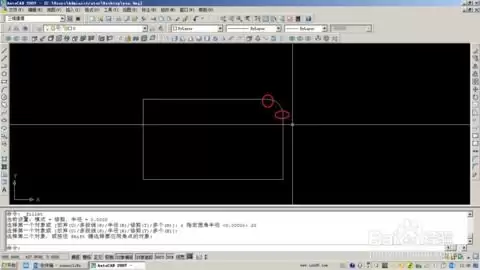
首先,打开 AutoCAD 软件界面。如果您需要对已有的图形文件进行 倒圆角 操作,请直接打开该文件。倘若您正在创建新图形,可以使用线段、矩形或多边形等绘图工具,预先绘制出包含需要进行倒圆角处理的角的图形轮廓。
第二步:调用倒圆角命令
启动 AutoCAD倒圆角 命令主要有两种常用方法。第一种是通过菜单栏操作:点击软件界面上方的“修改”菜单卡,在其下拉列表中找到并选择“圆角”命令。第二种方法则更为快捷,直接在命令行中输入快捷键“FILLET”(或简称“F”),然后按下回车键确认,即可激活倒圆角功能。
设置圆角半径是关键步骤
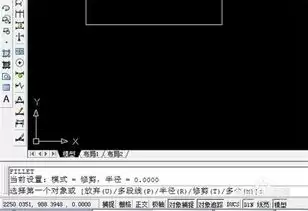
成功执行倒圆角命令后,命令行会提示“指定圆角半径”。此时,请输入您期望的圆角半径具体数值,例如输入“5”表示半径为5个图形单位。值得注意的是,如果您希望沿用系统当前的默认半径值,可以直接按回车键跳过此步骤。
第三步:选择目标对象
根据命令行接下来的提示,您需要依次选择要进行 倒圆角 的两条相邻边。选择时需留意光标位置,确保准确选中目标边线。您可以使用鼠标直接点击单条边,也可以利用框选或窗交等选择方式一次性选中多个对象。
第四步:完成并查看效果
当两条边都选择完毕后,AutoCAD 会立即根据您设定的半径值,自动在两条边之间生成一个平滑的圆弧连接,即完成 倒圆角操作。您可以重复上述步骤,为图形中其他需要处理的边角进行同样的操作。
第五步:检查与后续调整
完成操作后,建议仔细检查生成圆角的效果是否符合设计预期。如果发现圆角半径大小不适宜,或者操作有误,可以轻松进行调整。方法是:重新执行 AutoCAD倒圆角 命令,输入新的半径值,然后再次选择需要修改的边即可。
总而言之,通过以上几个简单直观的步骤,您就能在 AutoCAD 中熟练运用 倒圆角 功能。这项技能不仅能显著提升您的绘图效率,更能赋予设计作品更高的专业度和完成度。无论是简单的二维草图还是复杂的三维模型,倒圆角 都是优化设计细节、打造精良图纸的得力工具。
这就是AutoCAD绘制圆角的两种实用方法与操作技巧的全部内容了,希望以上内容对小伙伴们有所帮助,更多详情可以关注我们的菜鸟游戏和软件相关专区,更多攻略和教程等你发现!
专题合集
精彩合集,奇葩无下限相关文章


大家还在看
-

- 美狄亚配队指南:星神纪元核心英灵实战打法解析
-
26-03-31
-
- 洛克王国神秘蛋全攻略:获取世界神蛋的四种路径
-
26-03-31
-

- 星神纪元小诸葛打法攻略:核心技巧与配队详解
-
26-03-31
-

- 猛鬼宿舍怎么捡装备?高效重拾武器攻略
-
26-03-31
-

- 星神纪元:如何开启飙闻任务与剧情详解
-
26-03-31