PDF批量添加页码技巧,3种高效方法详解
时间:26-03-31
在文档整理和报告提交的场景中,我们经常需要为PDF文件添加页码。清晰的页码不仅让长篇文档结构一目了然,也极大方便了打印后的装订与查阅。那么,如何高效地为PDF添加页码呢?尤其是当您需要处理多个PDF文件时,有没有批量添加页码的方法?本文将为您详细介绍几种实用方案,帮助您轻松实现PDF页码管理。
免费影视、动漫、音乐、游戏、小说资源长期稳定更新! 👉 点此立即查看 👈
一、使用专业PDF编辑软件添加页码
对于需要深度编辑且对格式要求较高的用户,专业的PDF编辑软件是最佳选择。市面上主流的工具如Adobe Acrobat Pro DC,提供了非常全面的页码编辑功能。
操作步骤简述
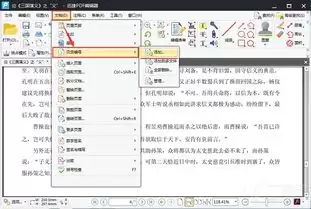
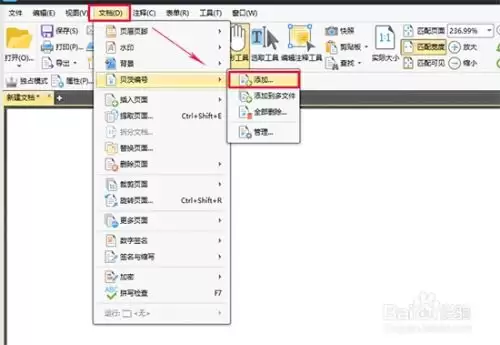
通常,您可以在“工具”或“文档处理”菜单中找到“页眉和页脚”功能,并选择“添加”。随后,您可以进入详细的设置界面,对页码的格式、位置、外观进行高度自定义。例如,您可以设定页码的起始数字、字体样式、大小、颜色,并选择将其放置在页面底部居中或页眉右侧等位置。这种方法的优势在于控制精准,能够满足商务报告、学术论文等正式文档的严格排版需求。
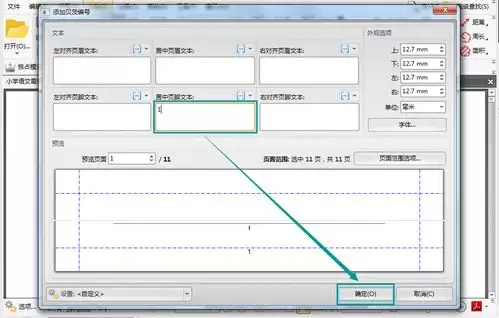
需要注意的是,专业软件虽功能强大,但通常需要付费,且更适合于处理单个或少量PDF文件的场景。
二、借助在线工具快速添加页码
如果您不想安装任何软件,或者只是偶尔需要处理一两个文件,那么PDF在线添加页码工具将是快捷便利的解决方案。直接在搜索引擎中查找“PDF添加页码在线工具”即可找到众多选择。
在线工具的使用特点
这类工具的操作流程通常非常直观:上传您的PDF文件,选择页码样式和位置,然后点击处理按钮即可下载已添加页码的新文件。许多优秀的在线平台还支持批量添加页码功能,可以一次性处理多个PDF文档,大大提升了效率。整个过程在浏览器中完成,无需下载安装,对电脑系统几乎没有要求。
三、如何实现PDF文件的批量添加页码
对于需要经常处理大量PDF文档的行政、教育或法律从业者而言,批量添加页码是核心需求。以下两种方法可以满足这一要求。
(一)使用支持批量处理的PDF软件
部分专业的PDF编辑器(如某些国产软件的小精灵PDF工具)内置了批量处理功能。您可以将数十甚至上百个PDF文件一次性导入软件的任务列表,然后统一设置页码格式、位置和起始编号。设定完成后,点击“开始”或“批量处理”按钮,软件便会自动为列表中的所有文件添加页码。这种方法高效且能保证所有文档页码样式的一致性,是处理周期性大量文档的理想选择。
(二)通过脚本或命令行动态处理
对于具备一定技术基础的用户,通过编写脚本(如使用Python的PyPDF2、ReportLab库)或利用命令行工具来实现自动化批量添加页码,是灵活性最高的方法。这种方式需要进行简单的编程配置,通过代码循环读取文件夹中的所有PDF文件,并为每个页面动态添加页码元素。尽管学习门槛较高,但它可以实现极其复杂的自定义逻辑,并完美集成到自动化工作流中。
总结与选择建议
总的来说,为PDF文件添加页码并非难事,关键在于根据自身的使用频率和文件数量来选择最合适的工具。如果您只是偶尔处理一两个文件,免费的在线工具简单快捷;如果您需要精细控制页码样式,专业软件提供了最全面的选项;如果您面临的是成百上千份PDF文件的批量页码添加任务,那么寻找一款支持批量功能的软件或学习自动化脚本将是事半功倍的解决方案。
掌握以上方法,您就能轻松应对各类PDF页码添加需求,让文档管理更加规范有序,查阅和分享起来也更为专业便捷。
这就是PDF批量添加页码技巧,3种高效方法详解的全部内容了,希望以上内容对小伙伴们有所帮助,更多详情可以关注我们的菜鸟游戏和软件相关专区,更多攻略和教程等你发现!
专题合集
精彩合集,奇葩无下限相关文章


大家还在看
-

- 王者荣耀赵云出装攻略:高胜率核心装备搭配解析
-
26-03-31
-

- S17娜美技能详解:技能机制与费用全解析
-
26-03-31
-

- 索尼克赛车世界购买攻略:如何轻松购入及避坑要点
-
26-03-31
-

- 明日方舟吉星机制详解:如何用好这位辅助干员
-
26-03-31
-

- 江山北望购买全攻略:省钱技巧与操作指南
-
26-03-31