在XMind中绘制思维导图时,你是否想过让信息之间的联系变得更紧密、更直观?秘诀就在于“链接”功能。巧妙地添加链接,无论是外部的网页文档,还是导图内部的各个主题,都能极大地丰富思维导图的内容层次,打破单一画布的限制,让你的思考地图从一个静态的图表,转变为一个动态、立体的知识网络。今天,我们就来深入探讨几个XMind添加链接的核心技巧,助你解锁思维导图的进阶玩法。
免费影视、动漫、音乐、游戏、小说资源长期稳定更新! 👉 点此立即查看 👈
一、高效关联外部资源:一键链接拓展信息边界
在研究课题、策划项目时,一份完整的思维导图往往需要引用大量的外部资料,比如参考网站、学术论文或相关文件。XMind的外部链接功能,正是为此而生。
操作起来非常简单:首先,选中需要添加链接的主题节点,然后点击顶部菜单栏的“插入”选项,选择“链接”。在弹出的对话框中,粘贴你想要关联的网页地址(URL),并为其设置一个清晰的描述性名称。这样一来,在后续浏览思维导图时,只需点击这个主题,就能直接跳转到对应的外部资源页面。
这个方法不仅能节省你反复查找资料的时间,更能将思维导图打造成一个强大的信息中枢,确保所有关键参考信息都触手可及。
二、构建内部逻辑网络:巧妙链接打通知识脉络
对于结构复杂的思维导图,不同分支的主题之间往往存在千丝万缕的联系。XMind的内部链接功能,正是理顺这些逻辑关系的神器。
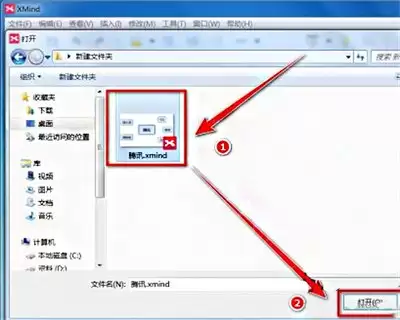
假设你的导图中,多个不同位置的主题都涉及对同一核心概念的阐释,你可以通过内部链接将它们关联起来。操作步骤与添加外部链接类似:选中一个主题,插入链接,但这次不再输入网址,而是在对话框中选择当前思维导图中的另一个主题作为链接目标。
创建完成后,带有内部链接的主题通常会以特殊样式(如下划线)显示。点击它,视图便会快速定位并跳转到与之关联的另一处主题。这极大地增强了大型思维导图的导航性,让你能轻松地在复杂的知识体系中穿梭,使整体的逻辑架构一目了然。
三、个性化链接样式:视觉优化提升导图可读性
当导图中链接越来越多时,如何快速区分并识别它们?XMind提供了灵活的链接样式自定义功能。
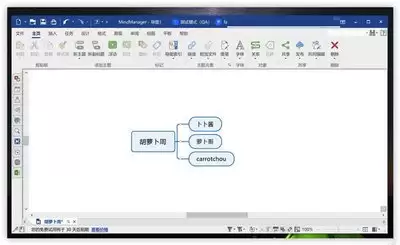
选中已添加的链接后,你可以通过右侧“格式”面板中的相关选项,自由调整链接的颜色、线条粗细或文字样式。例如,将外部链接设为蓝色,内部链接设为绿色,或者根据链接的重要性赋予其不同的突出显示效果。
这种视觉上的区分,不仅让思维导图更具美感和专业性,更重要的是,它能帮助你在海量信息中迅速捕捉到关键的信息关联路径,从而有效提升思维导图的可读性与使用效率。
总结:用链接赋能,打造高阶思维导图
掌握在XMind中添加与美化链接的技巧,远不止是学会一个功能。它意味着你能将思维导图从一个简单的点子罗列工具,升级为一个信息丰富、结构严谨、互动性强的知识管理系统。
无论是用于学习笔记梳理、工作项目规划还是创意构思,善于利用链接,都能帮助你更高效地整合碎片信息、建立深度关联,让思维在XMind的画布上真正自由翱翔,催生出更具价值的成果。现在就打开XMind,尝试运用这些实用的链接技巧,让你的思维导图焕发新的活力吧!