在日常使用荐片软件处理视频时,你是否曾觉得默认的截图快捷键不够顺手,想要修改成自己更习惯的组合?那么,本文这份详细的教程将一步步指导你,如何完成这项自定义设置,让你截取心仪画面时效率更高。
免费影视、动漫、音乐、游戏、小说资源长期稳定更新! 👉 点此立即查看 👈
示意图:在荐片中查找快捷键设置选项
为何要自定义荐片的截图快捷键?
每个人的操作习惯不同,默认快捷键可能与您常用的其他软件冲突,或者按起来不够便捷。**更改荐片的截图快捷键**,就是为了让工具完全适配您的工作流,在关键时刻只需一个顺手的组合键,即可快速定格精彩瞬间。
详细教程:一步步修改荐片截图快捷键
接下来,我们进入具体的操作步骤。整个过程非常直观,只需跟随指引即可轻松完成。
第一步:启动并进入荐片软件设置界面
首先,请确保您已经安装并打开了荐片播放器。在主界面中,通常可以在右上角或者菜单栏找到“设置”或“偏好设置”按钮。这个按钮的图标可能是一个齿轮、三条横线或其他类似符号,点击它即可进入软件的**设置页面**。
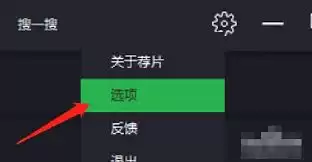
在软件界面中寻找设置入口
第二步:定位截图或快捷键相关选项
进入设置页面后,您需要找到与截图或快捷键相关的分类。通常,它可能位于“常规设置”、“热键设置”、“快捷键”或“控制”等标签页下。请仔细浏览左侧的导航栏或顶部的标签,定位到含有“截图”或“快照”字样的选项。
第三步:修改具体的截图快捷键组合
找到**截图快捷键设置项**后,您会看到当前已绑定的按键组合。默认情况下,这可能是系统预设的组合(如Ctrl+Alt+A等)。此时,您只需用鼠标点击该设置框,然后直接在键盘上按下您想设置的新组合键,例如“Shift + Ctrl + S”。软件会自动识别并录入您的新快捷键。输入完成后,别忘了点击“保存”或“确定”按钮,使本次修改生效。
自定义成功后的便捷体验
完成以上几个简单步骤,您就成功**更改了荐片的截图快捷键**。这意味着,之后在通过荐片观看电影、视频时,无论是遇到震撼的视听场景、有趣的对话瞬间,还是希望记录重要的教学片段,都可以通过您熟悉的按键组合,迅速精准地完成截图操作。
这种个性化的调整,能显著提升您的操作流畅度,让软件的使用体验更加得心应手。希望本教程能帮助您顺利完成设置,充分享受自定义快捷键带来的高效与便利。