在使用 Zoom 进行日常沟通或专业会议时,您可能需要更新个人资料,无论是为了确保信息的准确性,还是适应某个特定场景的需求。例如,您可能更改了公司、更换了头像,或者希望在不同会议中使用不同的显示名称。掌握如何修改这些信息,能够让您在 Zoom 上的展示更符合个人形象和专业需求。本教程将引导您逐步了解在 Zoom 中更新个人资料的详细步骤。
免费影视、动漫、音乐、游戏、小说资源长期稳定更新! 👉 点此立即查看 👈
如何修改您的 Zoom 个人资料?
更新 Zoom 个人资料的过程直观且简单,主要通过 Zoom 应用程序或网页端的设置页面完成。以下是具体操作方法。
启动应用并登录账户
首先,请在您的电脑或移动设备上找到并打开 Zoom 应用程序。务必确保您已成功登录自己的 Zoom 账号,这是进行所有个人设置的先决条件。
访问个人资料页面
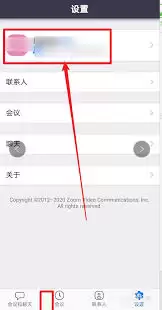
登录后,您需要进入个人资料中心。通常,在客户端主界面的右上角或左上角,可以找到您的个人头像或姓名缩写图标。点击这个区域,在出现的菜单中选择“我的个人资料”或类似选项,即可跳转到您的个人资料管理页面。网页端用户则需登录 Zoom 官网,在账户管理中选择“个人资料”。
编辑基本个人信息
在个人资料页面中,您会看到包含姓名、邮箱地址等基本信息的区域。想要修改哪一项,只需点击对应的信息栏,即可进入编辑模式。例如,若要更改姓名,点击姓名栏,删除原有内容并输入新的姓名即可。修改完成后,记得点击页面空白处或“保存”按钮来确认更改。
设置会议显示名称
显示名称是您在 Zoom 会议中展示给其他与会者的名字,它可能与您的账户实名不同。这项设置同样在个人资料页面中完成。您可以为自己设置一个简洁、易记且能代表您当前身份或角色的显示名称。完成设置并保存后,在后续参与的会议中,其他参会者将看到您的新名称。
更新联系信息
如果您的电话号码或备用邮箱等联系信息发生了变动,也应在个人资料页面及时更新。找到对应的联系方式区域进行修改,输入新的号码或邮箱地址后保存。这样既能确保您能及时收到 Zoom 的相关通知,也方便会议组织者或同事与您取得联系。
定期修改账户密码
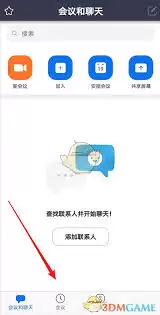
为了保障账户安全,建议您定期修改密码。在个人资料页面中查找“密码”或“安全”相关的设置选项。按照系统提示,先输入当前密码,然后设置一个新的、强度较高的密码。一个安全的密码通常应包含字母、数字和特殊字符的组合,这能有效提升您 Zoom 账户的安全性。
更换个人头像图片
一个清晰得体的头像能让他人更容易记住您。若想更换个人头像,点击头像区域,选择“更换头像”选项。您可以从本地上传一张合适的照片作为新头像,或者直接使用 Zoom 提供的实时拍摄功能。选择好图片后,可以对其进行裁剪和调整,确保在缩略图中显示清晰,最后保存设置即可。
通过以上这些步骤,您就可以轻松管理自己在 Zoom 平台上的各项个人资料。保持信息的及时更新,不仅能让您的账户更安全,也能确保您在每一次线上会议中都能以最准确、最专业的形象出现。






