想让夜神模拟器的游戏音效更加震撼,或者在工作时获得清晰的语音引导吗?这一切都从一个正确的**扬声器设置**开始。通过调整模拟器的音频输出,你可以获得更沉浸、更流畅的**使用体验**。下面,我们就来一步步了解如何在夜神模拟器中完成**扬声器设置**。
免费影视、动漫、音乐、游戏、小说资源长期稳定更新! 👉 点此立即查看 👈
准备工作:确认硬件连接
在开始设置之前,请务必先确认你的电脑已正确连接到你想要使用的扬声器或耳机设备。如果使用的是外接音响,检查一下连接线是否稳固,接口是否匹配,避免因物理连接问题导致后续设置无效。
进入夜神模拟器设置界面
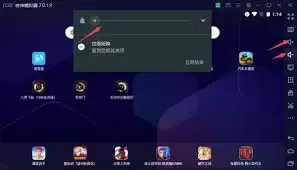
首先,启动你的**夜神模拟器**。在模拟器主界面的右上角,你会看到一个齿轮状的“设置”图标。点击它,这里就是管理所有**模拟器设置**的核心入口。
定位音频设置选项
进入设置界面后,在左侧菜单栏中找到并点击“**音频设置**”选项。这个板块集中了所有与声音输出相关的控制选项,是我们进行**扬声器设置**的关键区域。
选择正确的输出设备
在音频设置面板中,找到“输出设备”的下拉菜单。点击菜单,系统会列出当前电脑所有可用的音频设备。从中选择你想要**夜神模拟器**使用的那个**扬声器设备**。例如,如果你的电脑同时连接了内置扬声器和外接蓝牙音箱,请根据你的实际听音需求进行准确选择。
调整音量大小
选择好设备后,你通常会看到一个“音量”滑块。通过左右拖动这个滑块,你可以自由调整**模拟器**内的整体**音量大小**。建议根据你使用的环境和偏好,将其设置到一个舒适的程度,既保证音效细节,又不会过于吵闹。
排查常见问题
即使在**夜神模拟器**中完成了上述设置,有时也可能遇到没有声音的情况。别担心,这通常可以快速解决。
检查音频驱动
声音问题常常与电脑的**音频驱动**有关。你可以尝试更新一下声卡驱动程序。具体方法是:在电脑的“设备管理器”中找到“声音、视频和游戏控制器”,右键点击你的音频设备,选择“更新驱动程序”,然后按照向导完成操作即可。
协调多应用音频
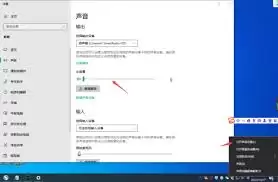
如果你在运行**夜神模拟器**的同时,还在电脑上播放音乐或进行语音通话,可能会出现音频输出冲突。为此,你可以在Windows系统的声音设置中,为不同的应用单独分配输出设备。例如,将模拟器的声音指定到外接音箱,而将音乐播放器的声音保留在耳机中,这样就能确保各个应用的**声音互不干扰**,正常播放。
最终测试与享受
完成所有**扬声器设置**后,是时候检验成果了。回到**夜神模拟器**中,播放一段视频、打开一个有背景音乐的游戏,或者进行任何有声音的操作。听听声音是否已从你指定的设备中清晰、流畅地传出。
如果声音效果令人满意,恭喜你,**扬声器设置**已大功告成!如果仍有异常,不妨回过头再仔细检查一遍上述步骤,看是否有遗漏或选错的地方。一次成功的设置,能让你在**夜神模拟器**中的娱乐或工作体验更加酣畅淋漓。现在就动手试试吧,让出色的声音效果为你增添更多乐趣!






