在编程开发与文本编辑领域,一款功能强大的工具能显著提升工作效率。UltraEdit作为一款广受专业人士青睐的文本编辑器,以其全面的功能在代码编写、数据处理等场景中发挥着重要作用。对于经常需要处理源代码或文档的用户而言,熟练掌握其核心功能之一——为选中内容添加注释——无疑是提升工作流顺畅度的关键。本文将详细讲解在UltraEdit中注释选中内容的具体方法与实用技巧。
免费影视、动漫、音乐、游戏、小说资源长期稳定更新! 👉 点此立即查看 👈
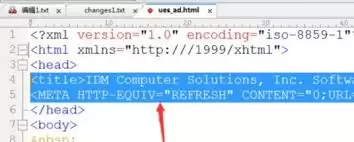
第一步:启动软件并定位目标内容
首先,打开UltraEdit软件并载入你需要进行操作的文本或代码文件。接下来,使用鼠标拖动或借助键盘快捷键(如 Shift + 方向键)准确选中你打算添加注释的文本段落或代码块。精确选中内容是进行后续操作的基础。
第二步:通过菜单栏执行注释操作
成功选中目标内容后,将视线移至顶部的菜单栏。点击“高级”选项,随后在展开的下拉菜单中找到“注释/取消注释”这一功能项。此时,你会看到两种常用的注释方式:“块注释”与“行注释”。理解两者的区别并根据实际场景选择,是高效使用UltraEdit注释功能的核心。
详解两种注释模式的区别与选择
选择“块注释”时,UltraEdit会在选中区域的每一行行首,自动添加你预先设置好的注释符号。你可以在“高级”菜单下的“配置”选项中,自定义默认的注释符号。例如,如果你将符号设为“//”,那么选中内容每一行的开头都会被添加上“//”,这对于快速注释多行代码(如JavaScript、C++)非常便捷。
若选择“行注释”,则注释符号仅会添加在选中内容第一行的行首,其余行保持不变。这种模式适用于你只需要标记某一段内容的起始位置,或者用于某些特定格式(如在某些配置文件中)的简短说明,使得提示更加清晰明了。
第三步:自定义注释符号以适应不同语言
值得一提的是,UltraEdit支持用户完全自定义注释符号。你可以根据不同编程语言或文件格式的语法要求,在“配置”选项中进行修改。例如,处理HTML或XML代码时,你可能需要将注释符号设置为“”;而对于Python脚本,则可能使用“#”。这种灵活性确保了UltraEdit能够完美适配你的多样化工作需求。
在进行注释操作时,务必留意当前文本的格式与语言类型。不同的编程语言对注释语法有不同要求,正确使用对应的注释符号可以避免引入语法错误。例如,在SQL中可能使用“--”,而在CSS中则使用“/*”和“*/”。UltraEdit的智能适配与自定义功能,能帮助你轻松应对这些差异。
提升效率:掌握键盘快捷键
除了通过菜单栏进行操作,UltraEdit还提供了丰富的键盘快捷键来进一步提升效率。你可以在软件的快捷键设置中查看和修改与注释功能相关的按键组合。熟练使用这些快捷键,能够让你无需中断编辑流程,瞬间完成对选中内容的注释或取消注释操作,从而让编码过程更加流畅高效。
总结与建议
通过以上步骤,相信你已经掌握了在UltraEdit中为选中内容添加注释的完整方法。无论是处理复杂的项目代码,还是整理结构化的文本资料,合理运用注释功能都能使你的工作更加条理清晰,并便于日后查看与团队协作。希望这篇教程能帮助你更深入地发掘UltraEdit的潜力,让我们在使用这款强大的文本编辑器时更加得心应手。






