想要更顺手地管理视频音量?许多使用 PotPlayer 的用户都希望将音量调节方式设置为默认音量控制。这个小小的调整,可以让你在使用这款功能强大的播放器时,更加便捷地掌控音频输出。下面,我们就来详细介绍如何通过几个简单的步骤,实现这个实用的设置。
免费影视、动漫、音乐、游戏、小说资源长期稳定更新! 👉 点此立即查看 👈
如何在PotPlayer中设置默认音量控制
整个过程只需要在软件选项中进行一次配置,操作非常直观。首先,请确保你已经打开了 PotPlayer 播放器。
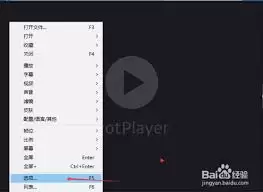
第一步:进入选项设置
在 PotPlayer 的主界面,找到左上角的“PotPlayer”按钮并点击。紧接着,在弹出的主菜单中,选择并点击“选项”。这个操作将打开软件的核心设置窗口。
第二步:定位音频设置
在弹出的“选项”设置窗口中,你需要找到“音频”相关的选项。请在左侧的分类列表中,准确点击“音频”选项卡,以进入音频参数配置界面。
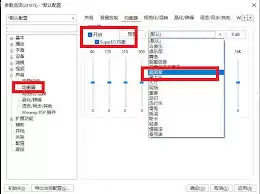
第三步:更改音量控制方式
进入“音频”选项后,你将看到众多的参数。请将注意力集中在“设备”区域。该区域下方通常会列出当前系统中所有可用的音频输出设备。
关键一步来了:在“设备”区域下方,找到一个名为“音量控制”的选项。默认情况下,它可能并未指向 PotPlayer 自身的控制。请点击该选项的下拉菜单,从列表中选择“PotPlayer 音量控制”。
第四步:保存并生效
完成上述选择后,只需点击窗口右下角的“确定”按钮,即可保存你的设置。至此,你的 PotPlayer 音量调节方式就已经成功设置为 默认音量控制了。
设置为默认控制的优势
完成这个设置后,你立刻就能感受到它的便利性。无论是观看视频还是听音乐,你都可以直接使用 PotPlayer 的音量滑块或键盘快捷键来控制声音大小,完全无需再通过操作系统的音量面板进行调节,操作更加集中和快捷。
- 操作直观:例如,在观看电影时,你只需按下键盘上的音量加减键,或者直接拖动 PotPlayer 播放界面中的音量滑块,就能轻松调整音量,无需再跳转到系统任务栏寻找音量图标。
- 协同工作:此外,将 PotPlayer 设置为默认音量控制后,它还能更好地与其他音频程序协同工作。比如,当你同时打开其他播放器和 PotPlayer 时,切换播放内容的过程中,音量调节能保持统一的操作逻辑,避免了不同应用间音量级别不一致带来的频繁调整麻烦。
总而言之,将 PotPlayer 的音量调节方式设置为默认音量控制,能有效提升音频播放的便捷性和效率,让你在享受影音盛宴时更加得心应手。现在就按照上述步骤进行设置,体验更流畅、更直观的音频控制之旅吧。






