在数字化的办公与协作环境中,视频会议已经成为许多团队不可或缺的沟通方式。为了便于回顾、存档或分享,将重要的 Zoom 会议录制下来,无疑是一个高效的选择。接下来,我们将为您详尽介绍如何进行 Zoom 会议的录制和后续处理,让您轻松掌握这项实用技能。
免费影视、动漫、音乐、游戏、小说资源长期稳定更新! 👉 点此立即查看 👈
Zoom视频会议如何录制?
一、会议主持者的录制设置
作为会议的主持者,您拥有开启会议录制的完整权限。具体操作步骤清晰明了:
- 登录您的 Zoom 账户,并作为主持人开启或进入会议。
- 在会议控制栏上,找到并点击“录制”按钮。
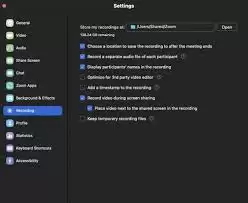
- 选择录制文件的存储位置。您可以选择将录制文件保存在本地电脑硬盘上,或者直接存储在 Zoom 云空间中,后者通常需要相应许可。
- 系统会弹出录制设置确认框,您可以在此处确认是否同时录制音频与视频,以及视频质量等参数。
- 完成设置后,点击“开始录制”按钮,会议录制便会正式开始。会议界面上将出现红色计时条作为提醒。

二、参会者的录制注意事项
- 录制权限取决于主持人:通常情况下,普通参会者无法自行启动录制功能。能否录制会议,完全取决于会议主持人是否已经开启了录制权限。
- 保持网络稳定:如果您预期观看会议录制文件,或在允许的情况下进行录制,确保自身网络环境稳定至关重要,这可以有效避免播放或录制过程中出现中断。
- 获取录制文件:录制完成后,会议主持人可以选择将 Zoom 录制文件分享给需要的参会者,方便大家后续查阅。
三、录制文件的查看与管理
录制结束后,如何找到并管理这些文件呢?方法如下:
- 在 Zoom 客户端,点击“会议”或“录制”选项卡,即可查找本地的录制文件。云端录制文件则可以在 Zoom 网页端的“录制”管理中查看。
- 找到文件后,您可以对录制文件进行重命名、删除、下载等操作,方便归档管理。
- 特别是存储在 Zoom 云端的文件,您可以随时通过任一设备登录账户进行访问和下载,分享也更为便捷。
四、观看录播视频
观看录制好的 Zoom 视频会议非常直接:
- 主持人或拥有文件的人员,将录制文件或分享链接发送给需要观看的人员。
- 接收者只需点击链接或下载视频文件,便可在浏览器或本地播放器中进行播放观看。
- 此外,也可以在 Zoom 客户端中输入特定的录制文件信息来进行访问。
五、视频编辑与分享
根据录制目的的不同,您可能需要对原始录制文件进行简单处理:
- 编辑录制文件:如需剪辑、合并或添加字幕,可以使用常见的视频编辑软件(如剪映、Premiere 等)对 Zoom 录制视频进行后期编辑加工。
- 多渠道分享:编辑完成后,您便可以将最终的 Zoom 视频会议录播文件,通过电子邮件、内部协作平台或社交媒体等多种方式分享给团队成员或更广泛的受众。
掌握以上步骤,您就能轻松实现 Zoom 视频会议的录制、管理和分享了。无论是重要的商务谈判、远程教育培训,还是团队内部的定期复盘,录制功能都能帮您完整记录会议内容,为后续的工作总结、信息传递和效率提升带来极大便利。善用此功能,让每一次有价值的线上交流都能够沉淀下来,发挥更长久的作用。






