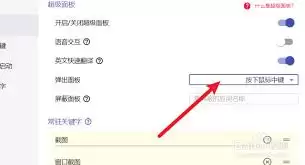
在使用uTools这款强大的效率工具时,为适配不同的使用习惯或简化界面,部分用户可能需要临时或永久关闭其核心组件——超级面板。其实,这个操作流程非常清晰易懂。接下来,我们就将详细解析在uTools中如何关闭和重新启用超级面板的完整步骤。
免费影视、动漫、音乐、游戏、小说资源长期稳定更新! 👉 点此立即查看 👈
一步步详解:在uTools中关闭超级面板
关闭uTools超级面板的过程主要围绕其插件管理功能展开,整个过程无需复杂的命令,完全在可视化界面中完成,确保每一步都清晰明确。
第一步:进入uTools设置界面
首先,在电脑的任务栏或系统托盘区找到uTools的图标,点击将其主界面打开。随后,请注意界面右上角位置,通常会有一个齿轮形状或类似设置的图标,点击它即可进入uTools的设置页面,这里是我们进行一切功能调整的起点。
第二步:找到插件管理选项
进入设置页面后,您会看到多个功能分类。请仔细浏览,找到名为 “插件管理” 的选项入口。这里是控制uTools所有已安装插件(包括超级面板)的总开关,所有插件的启用与停用都需在此处进行。
第三步:定位超级面板插件
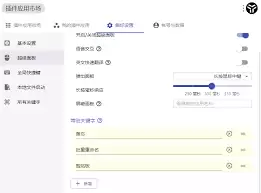
在插件管理页面中,您将看到一个已安装插件的完整列表。请在这个列表中寻找名为 “超级面板” 的插件。其名称和图标通常设计得较为直观,方便用户快速识别。
第四步:停用超级面板
成功找到超级面板插件后,您会看到其右侧有一个开关按钮(通常显示为开启的蓝色状态)。直接点击这个开关按钮,系统会弹出一个确认对话框,询问您是否确定要停用此插件。点击对话框中的 “确定” 按钮,即可完成停用操作。
第五步:验证关闭效果
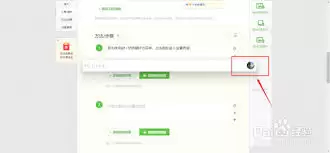
完成上述操作后,您可以关闭设置页面。为了验证超级面板是否已成功关闭,请尝试使用其默认的快捷键(例如默认的 Ctrl + Space 组合键)来呼出面板。如果点击快捷键后没有任何反应,无法再调出超级面板,那就证明关闭操作已经生效。
第六步:如何重新启用(可选)
如果您在未来某个时候希望重新使用超级面板,重新启用它同样非常简单。只需再次进入 uTools设置 > 插件管理 页面,在插件列表中找到 “超级面板”,然后点击其右侧的开关按钮将其重新打开即可。无需重启软件,功能会即时恢复。
总结与建议
通过以上六个简单步骤,您就可以灵活地控制uTools超级面板的开启与关闭。无论是为了追求更简洁的软件界面,还是根据当前工作场景调整功能配置,掌握这个方法都能让您对uTools的使用更加得心应手。记住,uTools的插件管理功能是您个性化定制其体验的关键,善用此功能可以有效提升您的工作与学习效率。