鲁大师进入离开模式全教程:一步步教你轻松模式切换
时间:26-03-31
在日常使用电脑时,有时我们希望它能保持当前的工作状态,以便回来后能快速继续。鲁大师软件中的“离开模式”正是一个能实现这种需求的实用功能。它让我们在临时离开时,电脑既能节省能源,又能随时准备就绪。接下来,我们将一步步指导你如何通过鲁大师启用这一便捷模式。
准备工作与软件入口
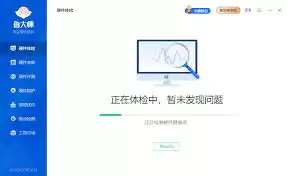
首先,请确保你的电脑上已经安装并运行了最新版本的鲁大师软件。启动程序后,在主界面的功能模块中,找到并点击“硬件检测”选项卡,这是进入节能与高级设置的关键入口。
进入节能设置菜单
进入“硬件检测”页面后,你会看到当前电脑的详细硬件信息。在页面顶部,有一排功能按钮,请从中找到“节能降温”按钮并点击它。这个按钮是管理电脑功耗和特殊模式的核心开关。
找到离开模式选项
点击“节能降温”后,系统会弹出一个新的设置窗口,这里汇集了多种与节能和系统状态相关的选项。在此窗口中,你需要仔细查找“离开模式”或类似命名的勾选项或开关。
启用离开模式功能
当你成功找到“离开模式”选项后,只需点击其右侧的开关或复选框,将其状态设置为“开启”即可。鲁大师会自动为你应用相关配置,无需复杂的额外操作。
离开模式的原理与优势
鲁大师的离开模式开启后,当电脑进入睡眠状态时,系统会将运行中的数据妥善保存到硬盘中,同时关闭大部分非关键硬件设备(如显示器、硬盘等)的电源,但会保持网络连接、后台任务等核心功能的最低功耗运行。
这意味着,当你重新回到电脑前,无需像传统休眠那样经历漫长的系统启动和程序加载等待。只需轻触键盘或鼠标,电脑便能几乎瞬间恢复到你离开时的工作状态,极大地提升了效率,节省了宝贵时间。
注意事项与问题排查
值得注意的是,不同电脑的硬件配置和驱动程序可能会对离开模式的实际效果产生一定影响。如果在使用过程中遇到功能无效或异常唤醒等问题,可以尝试以下方法:
- 在鲁大师的“节能降温”设置中,调整其他相关的电源管理选项。
- 检查电脑的硬件驱动(尤其是主板和芯片组驱动)是否为最新版本,确保系统兼容性。
- 查阅电脑制造商是否有针对该型号的特定电源管理建议。
总结
总的来说,通过鲁大师开启离开模式,能让电脑的使用体验更加智能高效。无论是中途短暂离开,还是需要让电脑长时间处于待命状态,这一功能都能在节能和快速恢复之间取得完美平衡,确保电脑随时准备迎接你的下一次使用。不妨现在就按照上述教程设置一下,亲自体验离开模式带来的便利吧。
这就是鲁大师进入离开模式全教程:一步步教你轻松模式切换的全部内容了,希望以上内容对小伙伴们有所帮助,更多详情可以关注我们的菜鸟游戏和软件相关专区,更多攻略和教程等你发现!
专题合集
精彩合集,奇葩无下限相关文章


大家还在看
-

- 《神火大陆》希尔神域第11层奇遇任务1攻略
-
26-04-01
-

- 金铲铲之战S17拉亚斯特技能费用介绍
-
26-04-01
-

- 金铲铲之战阿狸的光坏神器效果一览
-
26-04-01
-

- 《蓝色星原:旅谣》芃芃介绍
-
26-04-01
-

- 《无径之林》建筑雕像解锁条件介绍
-
26-04-01