Raylink作为一款功能强大的远程控制软件,其会话水印功能不仅提升了操作的可追溯性,也为日常管理带来了便利与安全保障。本文将为您详细介绍Raylink会话水印的设置方法,助您高效、灵活地运用这一实用功能,确保远程控制环境的安全可控。
免费影视、动漫、音乐、游戏、小说资源长期稳定更新! 👉 点此立即查看 👈
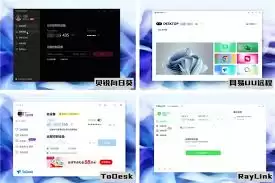
一、如何找到并进入水印设置页面
首先,在您的设备上启动Raylink软件客户端。在主界面中,您需要找到软件的功能设置选项。通常,设置图标会位于界面右上角或集成在导航菜单栏中。
点击进入设置页面后,请留意诸多设置分类。您需要找到“安全设置”或类似名称的模块板块。Raylink的会话水印设置入口通常就整合在此安全功能区域,点击即可进入具体的配置界面。
二、选择符合需求的会话水印类型
进入水印设置界面后,您会看到软件支持多种不同类型的水印。主要分为两大类:
- 文字水印: 您可以自定义输入需要显示的内容,例如公司名称、操作员标识、日期时间等,以清晰标识会话来源。
- 图片水印: 如果您有特定的Logo或图案,也可以通过上传图片的方式设置成水印,增强品牌标识或视觉辨识度。
建议您根据实际管理需求和使用场景,审慎选择最合适的水印类型。文字水印信息明确,而图片水印则视觉性更强。
三、精细化调整水印的各项显示参数
确定水印类型后,您可以根据个人偏好或企业规范,对水印的显示细节进行微调。
若选择的是文字水印,您可以调整字体样式、大小、颜色以及透明度。字体应确保清晰易读,大小适中;颜色建议与背景形成一定对比,以保证辨识度;透明度则可根据您对画面覆盖干扰程度的要求进行调节。
若选择的是图片水印,则可以设置图片在屏幕上的显示位置、缩放比例以及旋转角度等。恰当的参数设置能让水印既起到标识作用,又不至于过度遮挡被控端的操作界面。
四、设定水印的具体应用范围与场景
接下来,您需要确定此水印将在哪些远程会话场景中显示。Raylink提供了灵活的应用范围设置:
- 应用到所有会话: 这是最全面的选项,意味着您发起的所有远程控制会话都会显示该水印,便于统一审计与管理。
- 根据特定条件应用: 您可以进行更精细化的设定。例如,仅对指定设备发起的会话显示水印,或者仅在特定时间段(如仅在工作日的工作时间内)启用水印功能。这种设置能很好地平衡安全需求与使用灵活性。
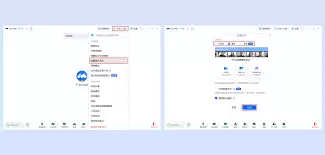
五、保存设置并验证水印效果
在完成上述所有配置后,请务必点击设置页面底部的“保存”或“应用”按钮,以使配置生效。保存成功后,您的会话水印设置即被激活。
此后,当您使用Raylink发起新的远程控制会话时,所设置的水印便会按照您的要求,清晰地显示在会话界面上。这一功能不仅能为您的远程操作提供额外的安全防护层,防止未授权的截屏或录屏,也便于内部对操作行为进行便捷的审计与管理。
通过以上五个步骤,您就可以全面、准确地完成Raylink会话水印的设置,从而让远程控制实践变得更加安全与可靠。