为PPT添加动画:5个步骤提升演示效果
时间:26-04-01
想让您的PPT演示文稿告别枯燥,瞬间抓住观众的眼球吗?恰到好处的动画效果,正是提升演示吸引力和感染力的秘密武器。它能引导观众的视线,强调核心信息,让整个讲述过程生动有趣。今天,我们就来手把手教您,如何在PPT中轻松设置专业的动画效果。
免费影视、动漫、音乐、游戏、小说资源长期稳定更新! 👉 点此立即查看 👈
一、选择需要添加动画的对象
首先,打开您的PPT演示文稿。无论是单一的文字框、图片、形状,还是多个元素的组合体,都可以被赋予动画效果。用鼠标点击选中您希望动起来的目标,这就是动画的起点。
二、进入动画选项卡
选中对象后,请将目光移至顶部菜单栏,找到并点击“动画”选项卡。这里就是PPT动画效果的“装备库”,各式各样的预设动画都将在此呈现。
如何选择合适的PPT动画?
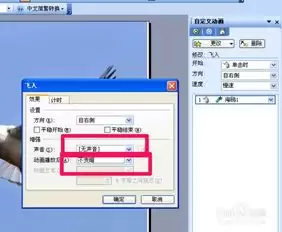
在动画库中,您会看到“淡入”、“飞入”、“浮入”、“旋转”等多种预设效果。选择时,务必考虑您的演示内容与整体风格。
- 强调核心观点:对于重要的文本标题,可以选择“淡入”效果,让它平滑地显现,自然地聚焦观众注意力。
- 展示图片素材:为图片选择“飞入”或“缩放”效果,能让视觉元素以更动态的方式登场,增强画面活力。
- 呈现逻辑流程:使用“擦除”或“伸展”动画,非常适合用于流程图或项目列表,清晰地展示步骤顺序。
三、精细调整动画参数
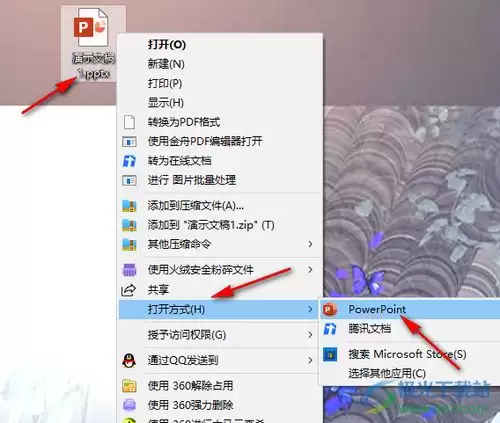
选择了满意的PPT动画效果后,事情还没结束。通过右侧“效果选项”和“计时”功能区,您可以对动画进行精细化调整,这是让动画显得专业的关键一步。
- 调整持续时间:控制动画播放的快慢,让节奏张弛有度。
- 设置延迟时间:决定动画何时开始播放,可以精确控制多元素动画的先后节奏。
- 设定方向与路径:例如,选择“飞入”效果后,还能指定它是从左侧、右侧、顶部还是底部飞入,实现更个性化的视觉动线。
四、为同一对象添加多个动画
想让一个元素的出场和强调都令人印象深刻?您可以为其叠加多个动画效果。通常,先添加一个“进入”动画(如“淡入”),再添加一个“强调”动画(如“放大/缩小”、“脉动”或“陀螺旋”)。
例如,可以让一个关键词先飞入页面,然后再轻微跳动以持续吸引注意。这种组合拳式的动画策略,能极大地丰富PPT的视觉表现力。
五、调整动画的播放顺序
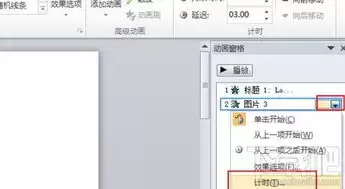
当一页幻灯片上设置了多个动画后,其播放顺序至关重要。点击“动画”选项卡中的“动画窗格”按钮,右侧会弹出管理面板。
所有动画都将按设置的先后顺序在此列表显示。您只需拖动列表中的项目,即可轻松调整它们的播放次序,确保整个演示的逻辑流畅、重点突出。
六、预览并优化最终效果
在完成所有设置后,务必使用“预览”功能或直接切换到幻灯片放映模式,从头到尾检查一遍动画的播放效果。
观察动画的节奏是否协调,顺序是否正确,重点是否被有效突出。如果发现任何不协调之处,立即返回调整,直到完全满意为止。
遵循以上六个步骤,您就能从零开始,为您的PPT注入专业而生动的动画效果。合理的动画运用,不仅能避免观众分心,更能将您的思想和逻辑清晰地呈现出来,让演示效果真正脱颖而出。现在,就打开PPT动手尝试吧,用动画的力量,点亮您的每一次展示!
这就是为PPT添加动画:5个步骤提升演示效果的全部内容了,希望以上内容对小伙伴们有所帮助,更多详情可以关注我们的菜鸟游戏和软件相关专区,更多攻略和教程等你发现!
专题合集
精彩合集,奇葩无下限相关文章


大家还在看
-

- 生化危机9安魂曲公路怒火成就攻略
-
26-04-01
-
- 《洛克王国世界》刷异色攻略 洛克王国世界怎么刷异色
-
26-04-01
-

- 生化危机9安魂曲内部争执成就如何达成
-
26-04-01
-
- 仁王3未曾消逝的思念任务攻略
-
26-04-01
-

- 无主之地4:石血森林全收集攻略
-
26-04-01