剪辑国际版设置简体中文教程:3步完成语言切换
时间:26-04-01
对于习惯使用简体中文的用户来说,将流行的视频剪辑软件剪映国际版设置为中文界面,无疑能让整个操作过程更加得心应手。本文将为您详细介绍如何轻松完成设置,帮助您快速切换到熟悉的简体中文环境,从而更专注于视频创作本身。
免费影视、动漫、音乐、游戏、小说资源长期稳定更新! 👉 点此立即查看 👈
第一步:进入软件设置界面
首先,请启动剪映国际版应用程序。在主界面上,您通常可以在右上角或侧边栏找到一个代表“设置”的图标,它可能是一个齿轮状或其他类似的标识。请点击该图标,即可顺利进入软件的各项设置页面。
第二步:寻找语言设置选项
进入设置页面后,您需要仔细寻找与“语言”或“Language”相关的菜单选项。这个选项的名称可能会因软件版本的不同而略有差异,例如可能直接叫做“界面语言”或“应用语言”,但其核心意思是相近的。请在此目录下进行下一步操作。
第三步:选择简体中文
在语言设置选项中,软件会列出所有支持的语言供您选择。请从列表中滚动查找,定位到“简体中文”或“Chinese (Simplified)”选项,然后点击它。这是将界面文字从其他语言切换为中文的关键一步。
第四步:保存并应用更改
成功选择简体中文后,页面下方通常会有一个“确认”、“保存”或“应用”按钮。点击该按钮,剪映国际版便会自动保存您的偏好设置,并立即将软件界面语言切换为您所选的简体中文。值得注意的是,部分版本可能需要您重启软件才能使更改完全生效。
第五步:检查设置效果
完成上述所有步骤后,返回到剪映国际版的主界面。此时您会发现,无论是菜单栏、按钮标签还是各种提示文字,都已经变成了清晰的简体中文。这样一来,您就可以在母语环境下更轻松地进行视频剪辑了。
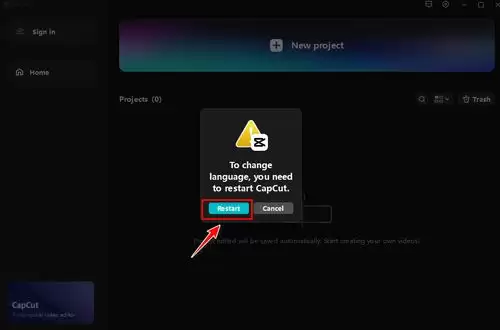
当软件界面切换为简体中文后,您在操作时将再无语言障碍。无论是为视频添加字幕、选择各类滤镜特效,还是使用高级剪辑工具,都能在熟悉的语言环境下高效完成。此外,切换语言后,您还能更便捷地理解和学习软件自带的各种教程与功能提示。
遇到问题怎么办?
如果在设置过程中遇到困难,例如找不到语言选项,或者切换后界面仍未变成简体中文,请不要担心。您可以尝试以下几种解决方案:
- 检查软件更新:前往官方应用商店或剪映官网,检查是否有可用的软件版本更新。新版本通常会修复一些已知的语言或显示问题。
- 查找官方资源:在剪映国际版的官方论坛、帮助中心或用户社区中搜索相关问题。通常,其他用户可能已分享过详尽的解决方案。
- 重新安装与设置:在极端情况下,您可以尝试完全卸载软件后重新安装,然后再按照上述步骤进行语言设置。
通过以上方法,相信您一定能顺利完成剪映国际版的简体中文设置,尽享流畅便捷的视频创作体验。
这就是剪辑国际版设置简体中文教程:3步完成语言切换的全部内容了,希望以上内容对小伙伴们有所帮助,更多详情可以关注我们的菜鸟游戏和软件相关专区,更多攻略和教程等你发现!
专题合集
精彩合集,奇葩无下限相关文章


大家还在看
-

- 生化危机9安魂曲公路怒火成就攻略
-
26-04-01
-
- 《洛克王国世界》刷异色攻略 洛克王国世界怎么刷异色
-
26-04-01
-

- 生化危机9安魂曲内部争执成就如何达成
-
26-04-01
-
- 仁王3未曾消逝的思念任务攻略
-
26-04-01
-

- 无主之地4:石血森林全收集攻略
-
26-04-01