window本地部署OpenClaw并接入飞书
时间:26-04-01
Windows平台Ubuntu子系统安装OpenClaw权威指南
安装OpenClaw前,明确安装路径能规避后续隐患。相比原生Windows环境,Windows Subsystem for Linux (WSL)的Ubuntu子系统是更可靠的部署方案。核心差异在于依赖库的完整性与全局环境的隔离性,WSL能有效避免常见的模块冲突与权限问题。为了确保安装成功率,请遵循以下基于WSL的步骤。
免费影视、动漫、音乐、游戏、小说资源长期稳定更新! 👉 点此立即查看 👈
第一步:安装Ubuntu,执行以下命令
Shell
wsl --install
执行安装前,请核查三项系统先决条件:
- 确认Windows版本。Windows 10内部版本需不低于19041,Windows 11则无此限制。建议在Windows 11上执行以获得最佳兼容性。
- 触发系统重启。WSL内核更新需要完整的系统重启过程,而非常规关机再开机。若安装中断,重启操作通常是首要排查项。
- 确保网络环境。由于需要从微软服务器获取组件,稳定的网络连接是安装顺利完成的基础。
安装结束后,在PowerShell中执行 wsl -l -v 确认版本为WSL 2。切勿跳过此验证环节,一个健康的Ubuntu子系统是后续所有操作的地基。

第二步:在Ubuntu里安装OpenClaw
启动PowerShell,输入wsl命令进入Ubuntu命令行界面,启动过程中的WSL提示信息可直接忽略。

执行OpenClaw官方安装脚本。请注意:此脚本需从GitHub等境外平台拉取资源,请确保你的终端具备稳定的代理访问能力。
Shell
curl -fsSL https://openclaw.ai/install.sh | bash
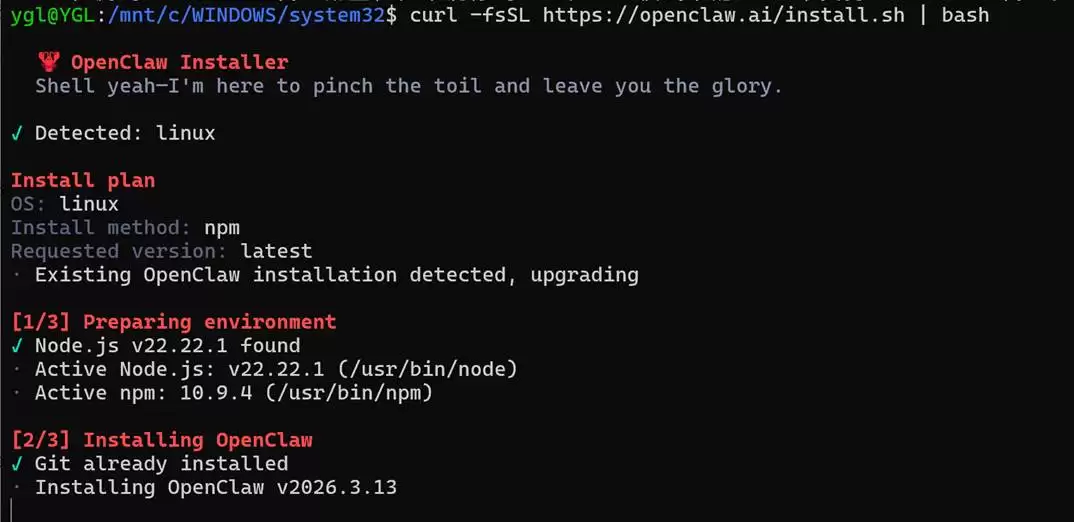
当终端显示完整的安装成功标识时,进入下一步配置。
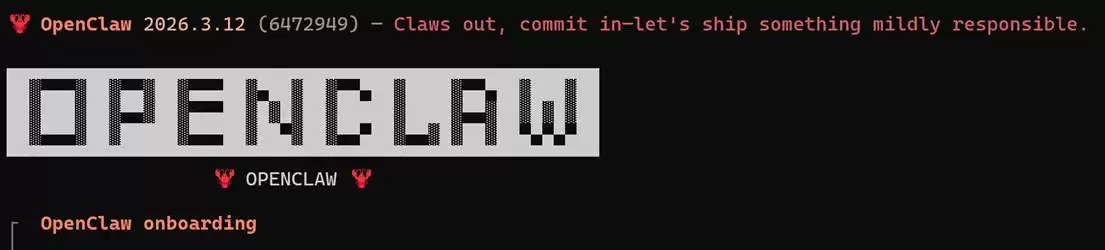
第三步:配置OpenClaw,本地启动服务
以下配置流程适用于初次安装。若需复现或排错,可使用openclaw onboard --install-daemon命令重走流程。
- 启动配置向导后,系统询问是否为个人使用,选择“Yes”。
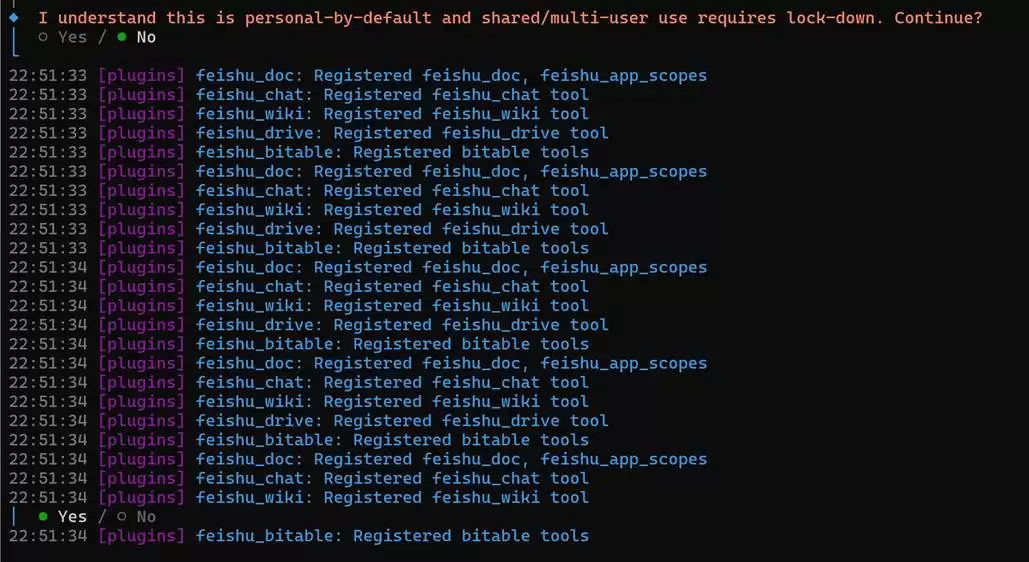
- 配置模式选择“Quick Start”(快速开始)。

- 选择默认大语言模型,此处以通义千问(Qwen)为例。如需其他模型,可选择自定义路径。
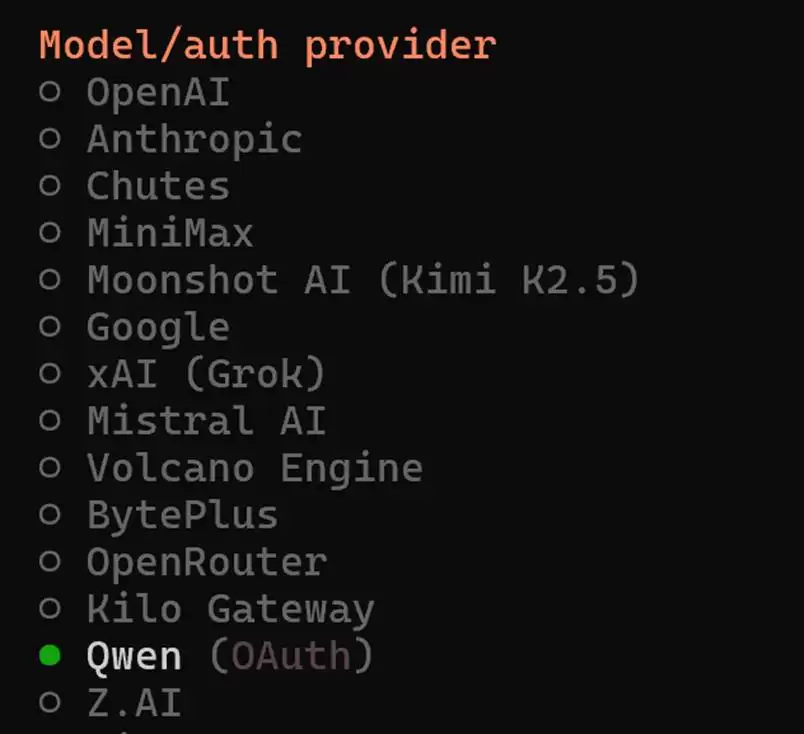
- 根据提示,将显示的OAuth授权地址复制到浏览器打开。如无Qwen账户,需先行注册。
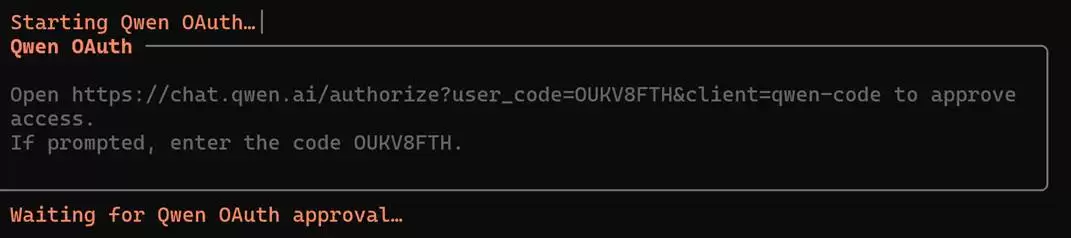
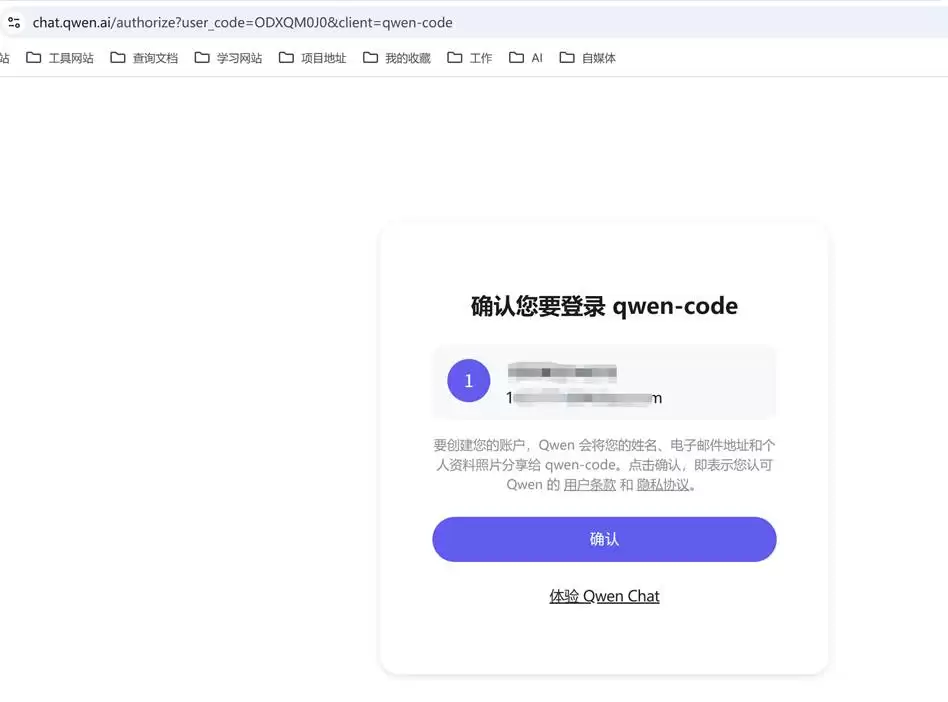
- 若已登录Qwen账户,页面将自动弹出授权确认框,点击“Confirm”完成认证。
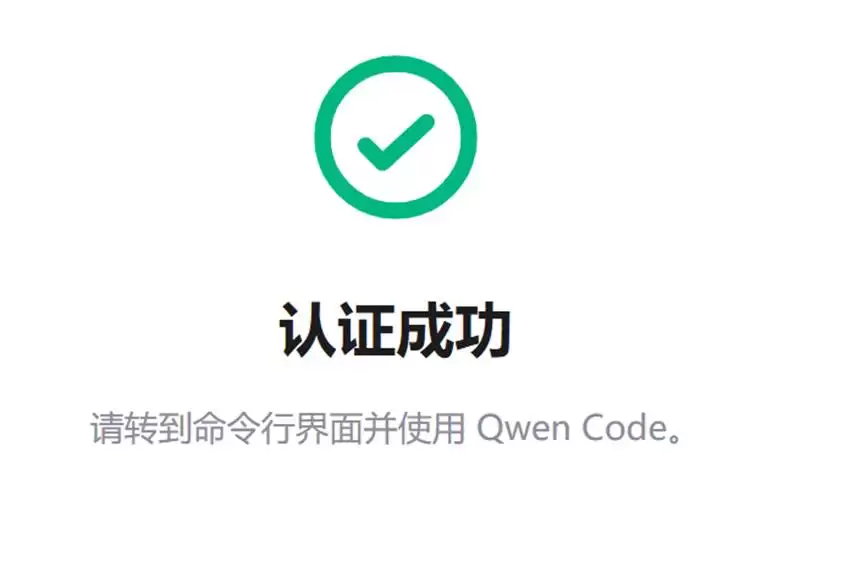
- 浏览器显示认证成功页面。
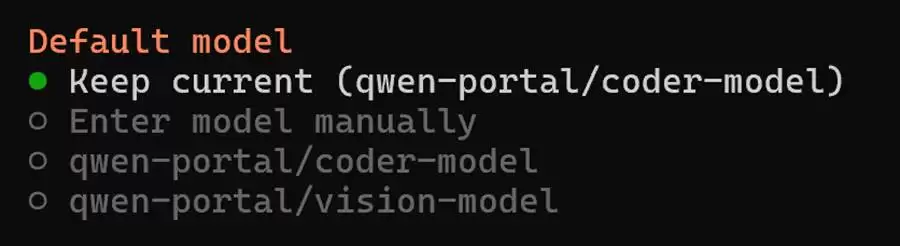
- 返回命令行窗口,在模型设置选项中,选择将当前Qwen模型设为默认。
- 交互渠道配置可暂时跳过,后续我们单独配置飞书集成。
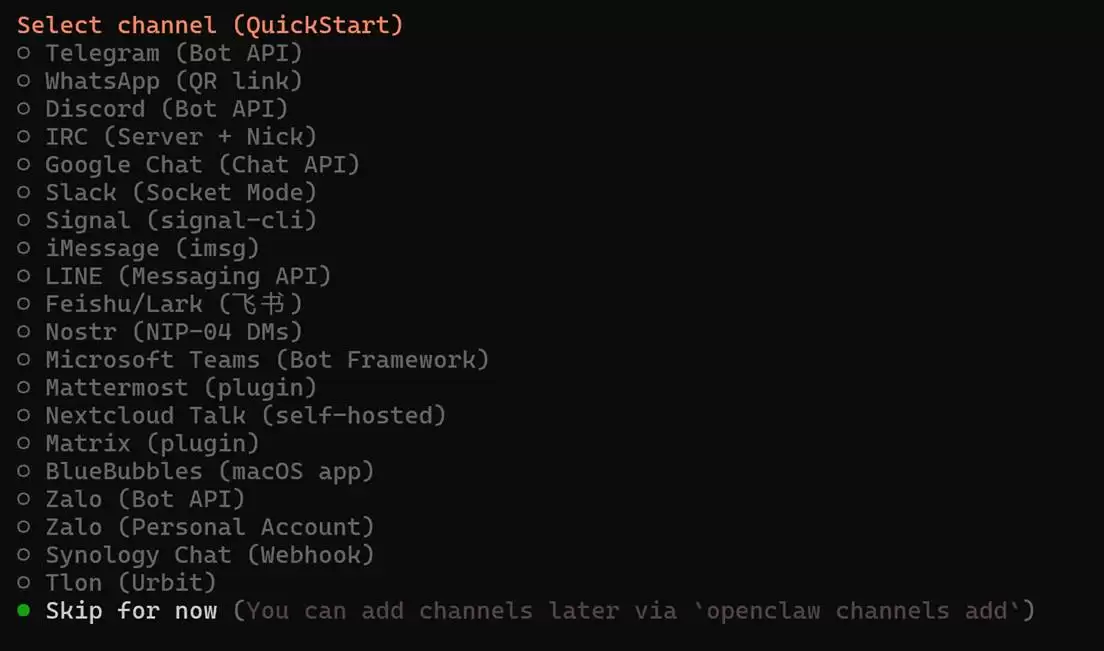
- 搜索服务提供商配置,同样选择跳过。
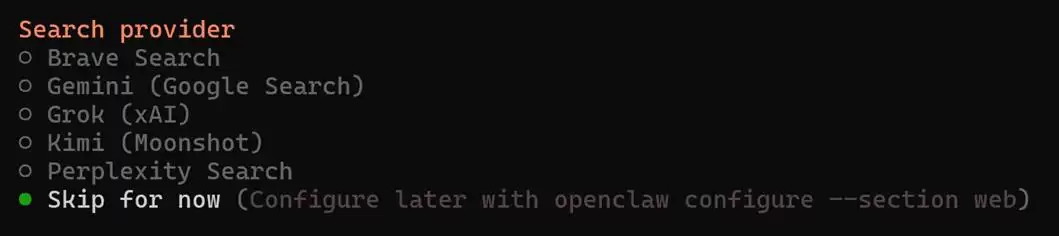
- 是否配置额外技能?首次安装选择“NO”。

- 在后续选项页面,按空格键选择确认,或按回车键快速跳过。
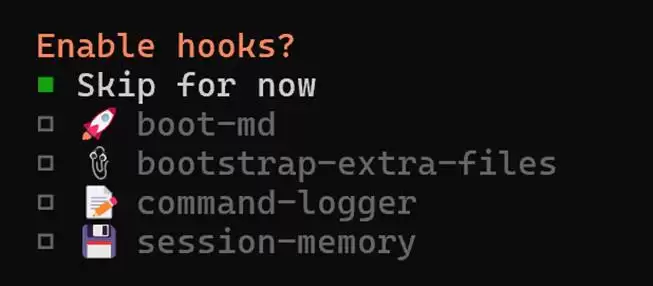
- 是否启动API网关?选择“Start Gateway now”。
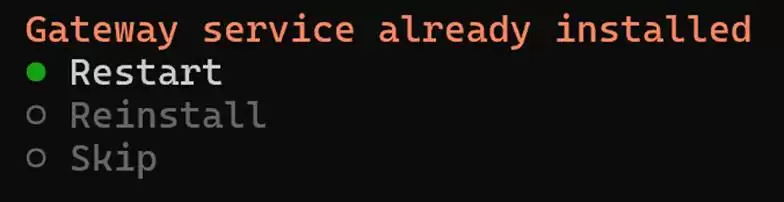
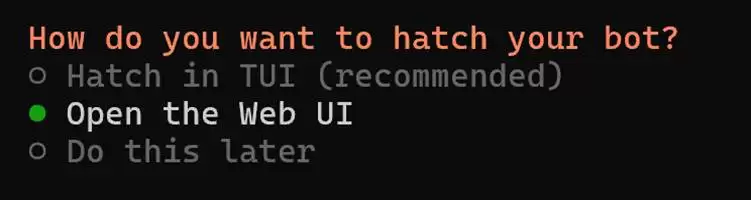
- 选择用户操作界面,推荐使用Web UI以获得完整功能体验。
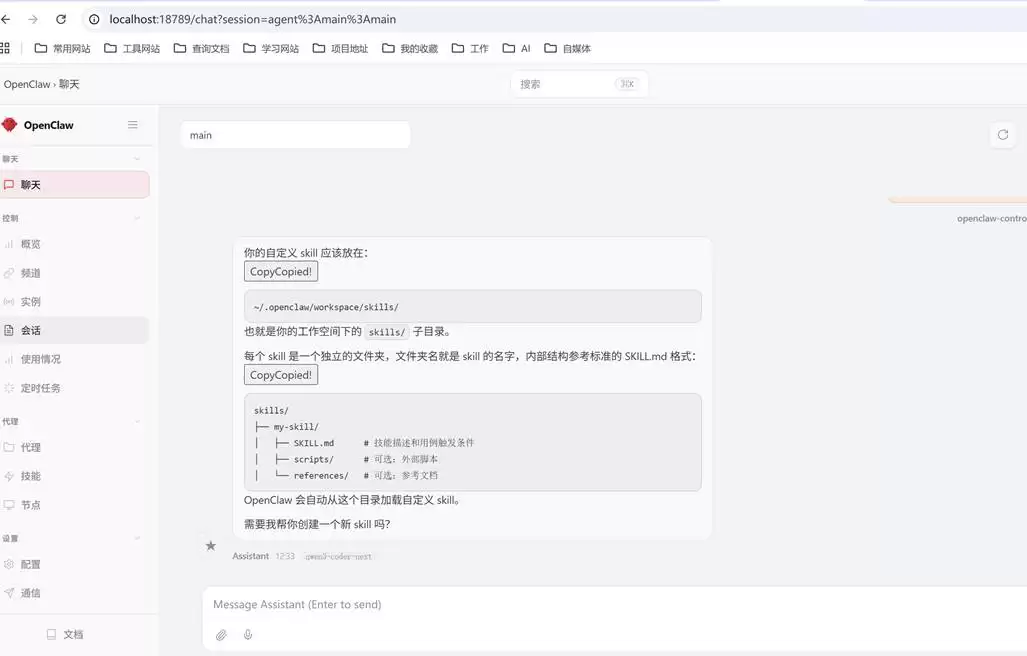
- 在浏览器中访问OpenClaw本地控制台:http://localhost:18789/
第四步:接入飞书
- 访问飞书开放平台,登录后进入开发者后台。
https://open.feishu.cn/

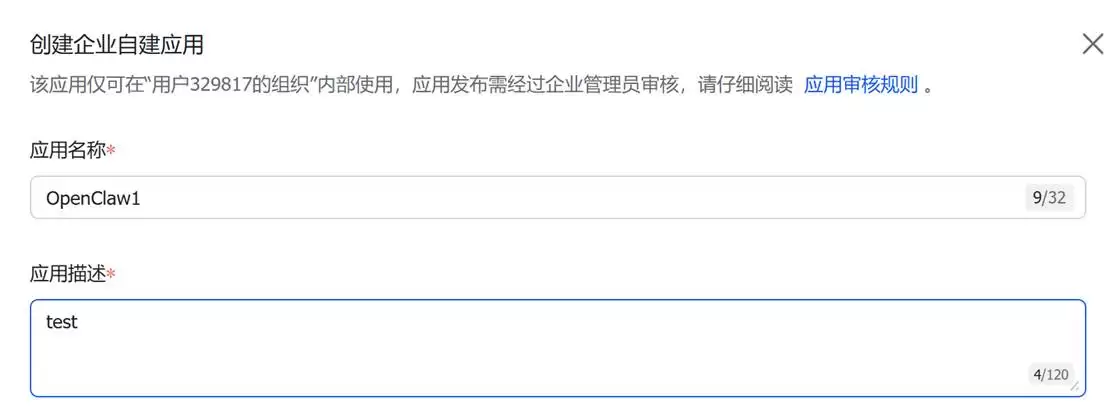
- 点击“创建自建应用”。
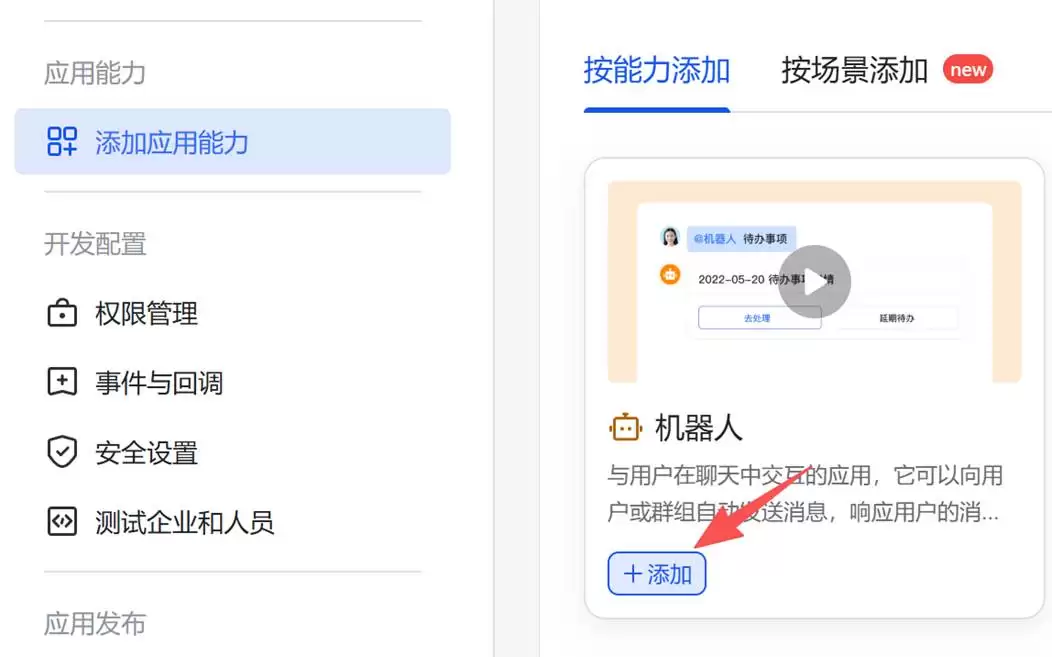
- 在“应用能力”中,点击“添加机器人”。
- 为机器人配置必要的权限,确保其具备接收与发送消息的能力。
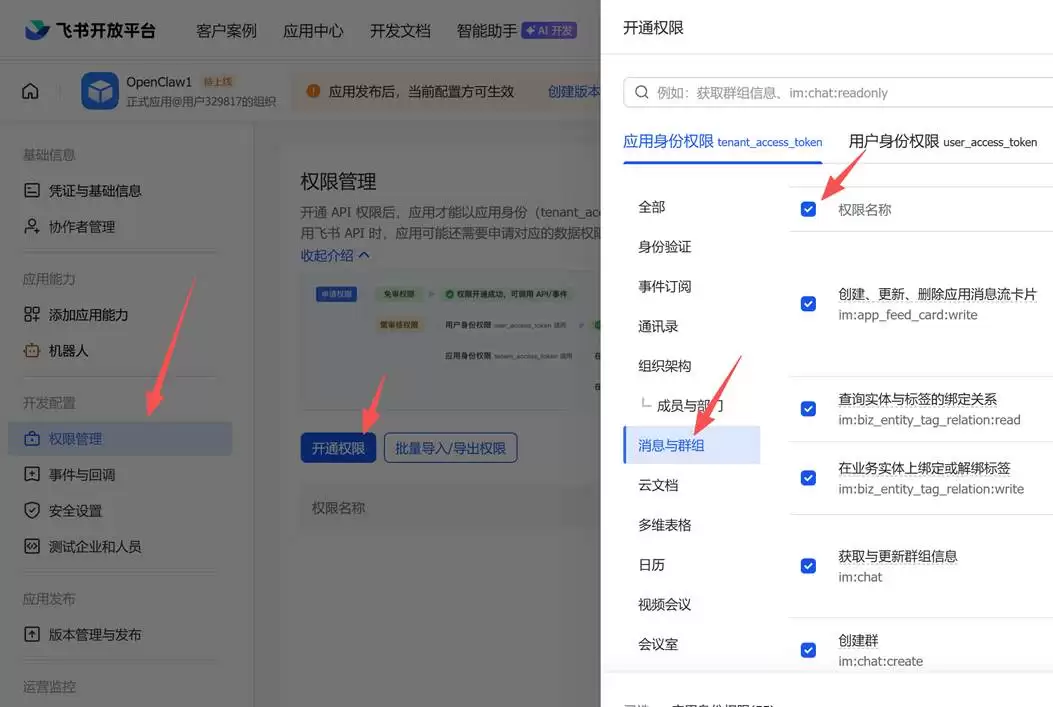
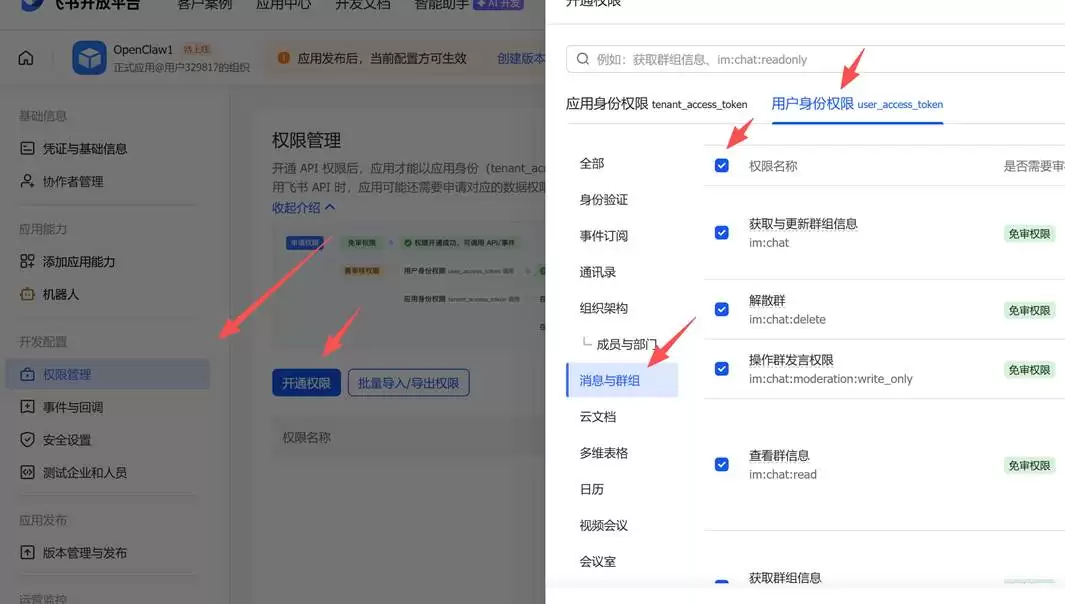
- 配置事件订阅与回调URL(若未自动生成,按平台提示指引完成配置)。
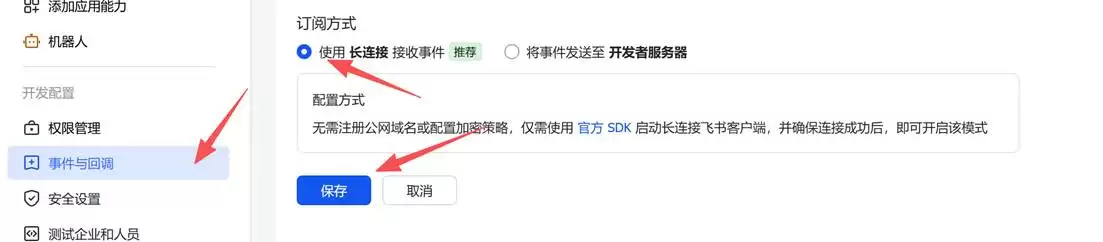
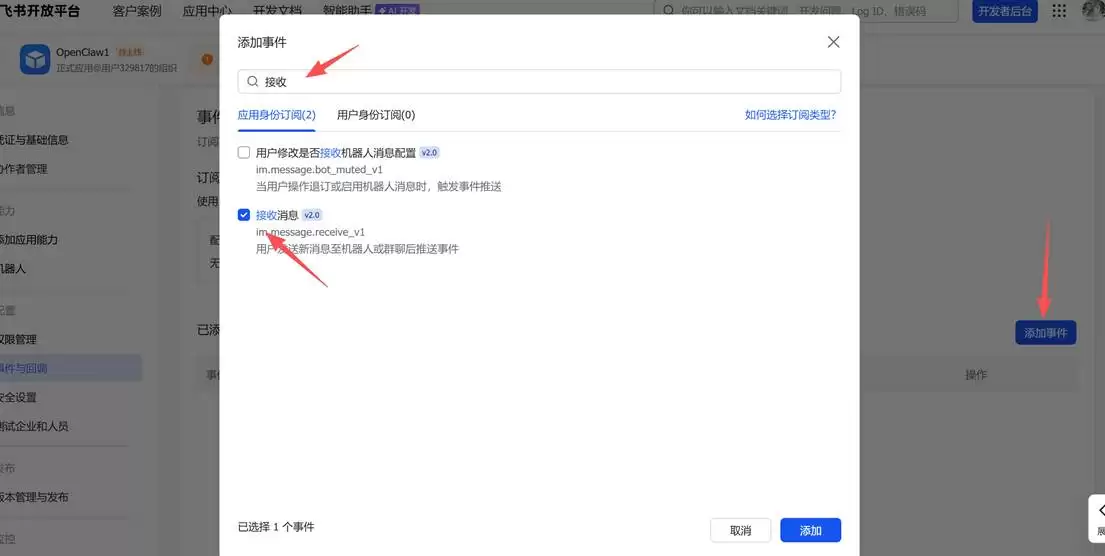
- 为机器人添加“接收消息”等核心事件。
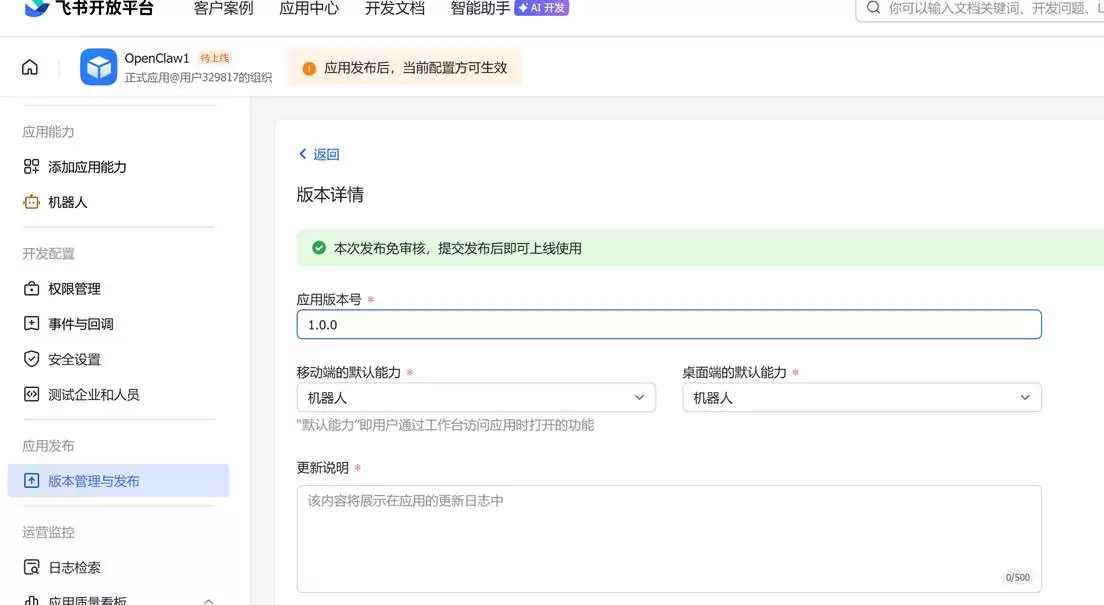
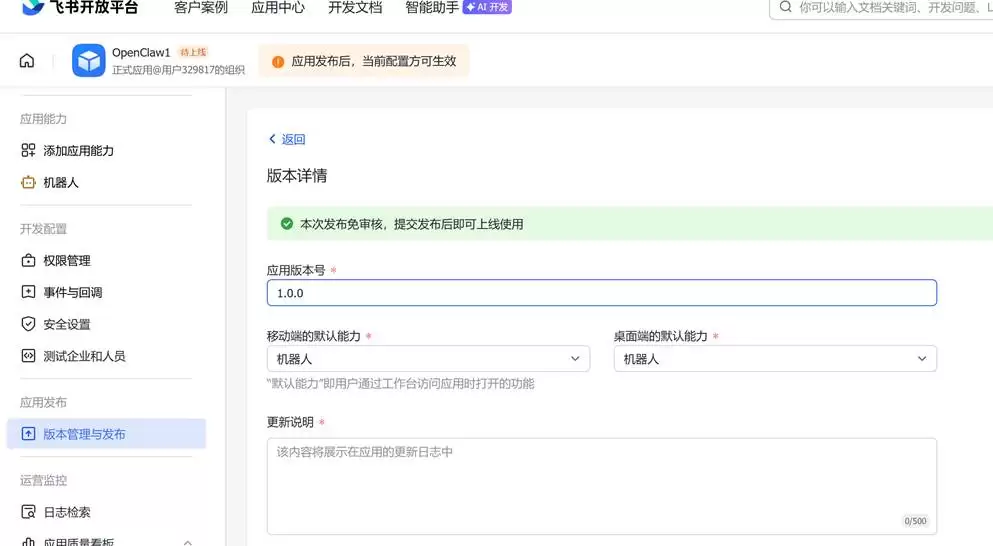
- 完成以上配置后,点击“创建版本”并“发布应用”。
- 在OpenClaw中配置飞书通道。
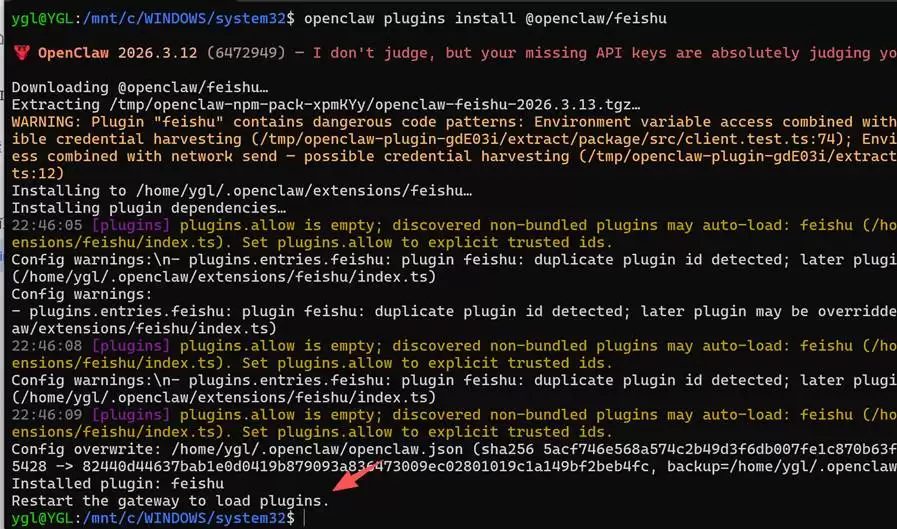
第一步:在WSL的Ubuntu终端中安装飞书插件:openclaw plugins install @openclaw/feishu
第二步:通过交互式向导配置(推荐)。运行 openclaw channels add,根据提示操作。
选择“Yes”开始。

选择“feishu”作为渠道。
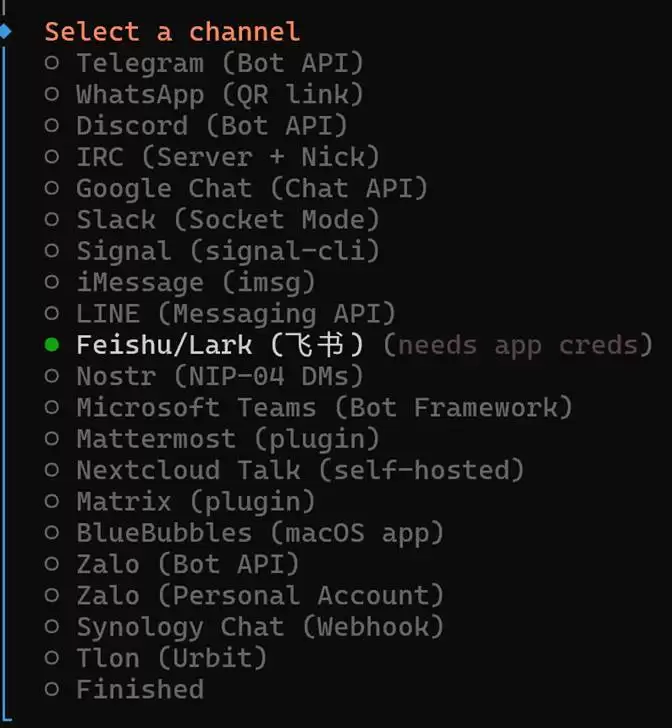
按回车确认,随后前往飞书开发者后台复制App Secret并粘贴到终端。


剩余选项按界面截图默认选择即可。
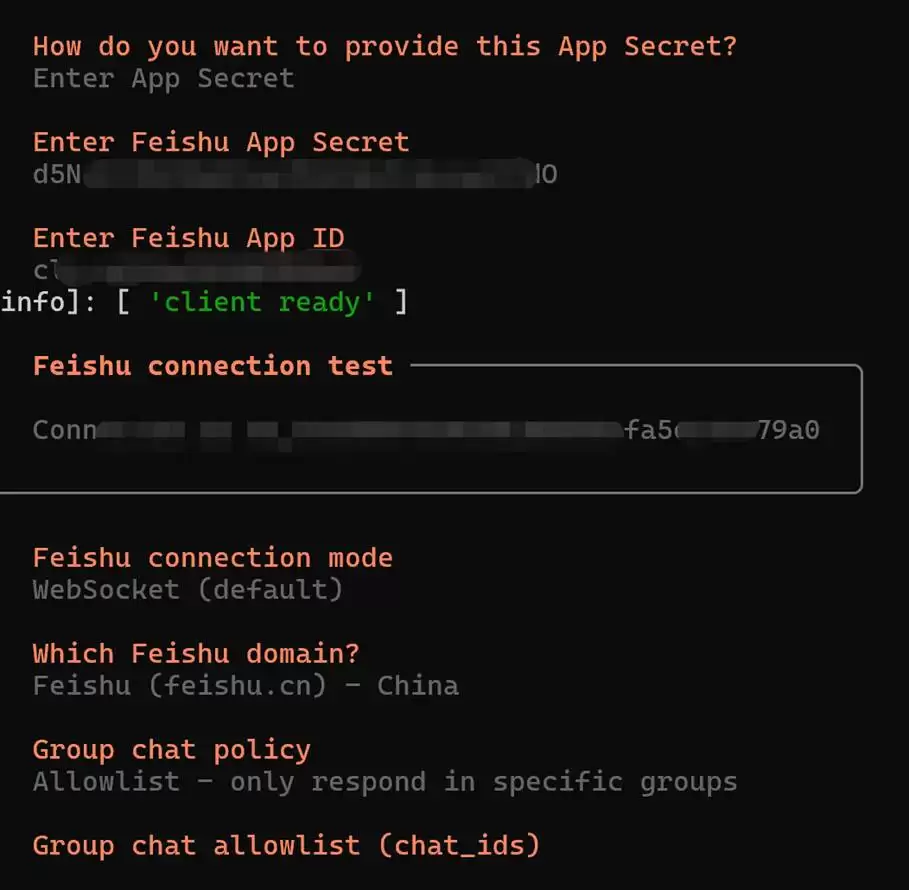
第三步:通过配置文件手动配置。使用Vim编辑 ~/.openclaw/openclaw.json,在文件末尾添加以下JSON结构:
JSON
"channels": {
"feishu": {
"enabled": true,
"dmPolicy": "pairing",
"accounts": {
"main": {
"appId": "你的appId",
"appSecret": "你的appSecret",
"botName": "我是AI小狐狸"
}
}
}
}
配置完成后,在终端输入命令 openclaw pairing approvefeishu 加上图中系统生成的配对码。
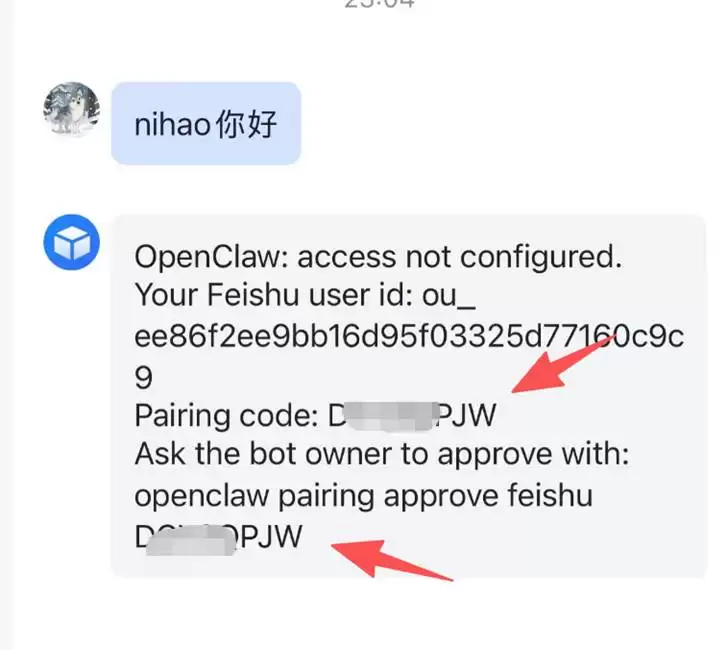
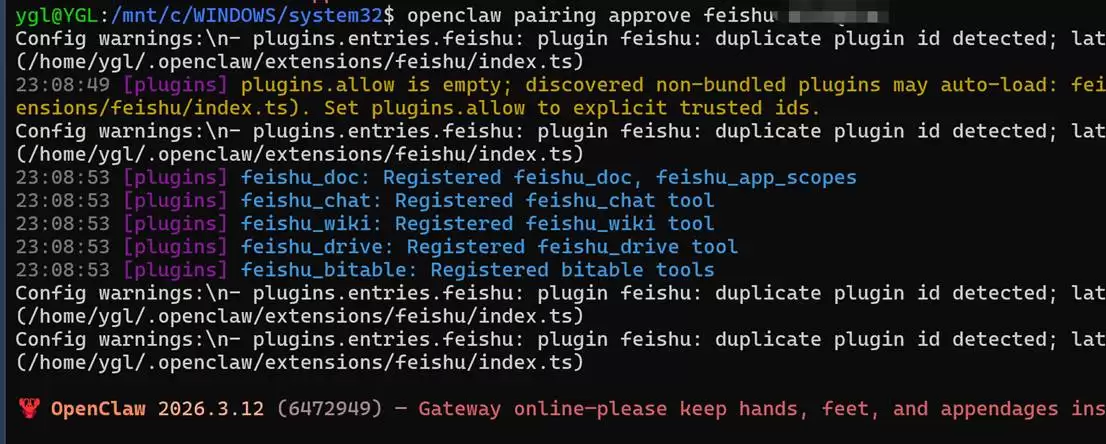
连接建立完成,现在可以在飞书中与你的OpenClaw AI助手进行交互了。
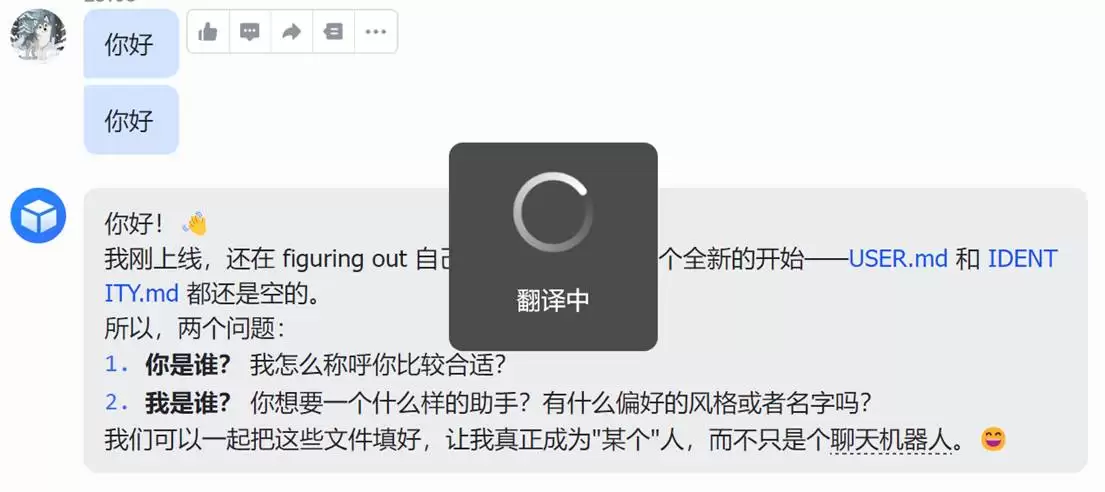
这就是window本地部署OpenClaw并接入飞书的全部内容了,希望以上内容对小伙伴们有所帮助,更多详情可以关注我们的菜鸟游戏和软件相关专区,更多攻略和教程等你发现!
专题合集
精彩合集,奇葩无下限相关文章


大家还在看
-

- 《神火大陆》希尔神域第11层奇遇任务1攻略
-
26-04-01
-

- 金铲铲之战S17拉亚斯特技能费用介绍
-
26-04-01
-

- 金铲铲之战阿狸的光坏神器效果一览
-
26-04-01
-

- 《蓝色星原:旅谣》芃芃介绍
-
26-04-01
-

- 《无径之林》建筑雕像解锁条件介绍
-
26-04-01