钉钉机器人接入OpenClaw
时间:26-04-01
三步实现:将OpenClaw AI助手集成至钉钉机器人
将高效的OpenClaw AI助手融入你的钉钉工作流程,能显著提升团队生产力。整个接入流程被精炼为三个核心步骤,本指南将逐一拆解,确保你顺利完成配置。
免费影视、动漫、音乐、游戏、小说资源长期稳定更新! 👉 点此立即查看 👈
步骤一:创建 OpenClaw 机器人
第一步是为OpenClaw在钉钉平台创建独立的机器人身份。
- 前往OpenClaw官方平台的应用创建页面。
- 在应用开发模块,点击“立即创建”按钮,启动机器人创建流程。
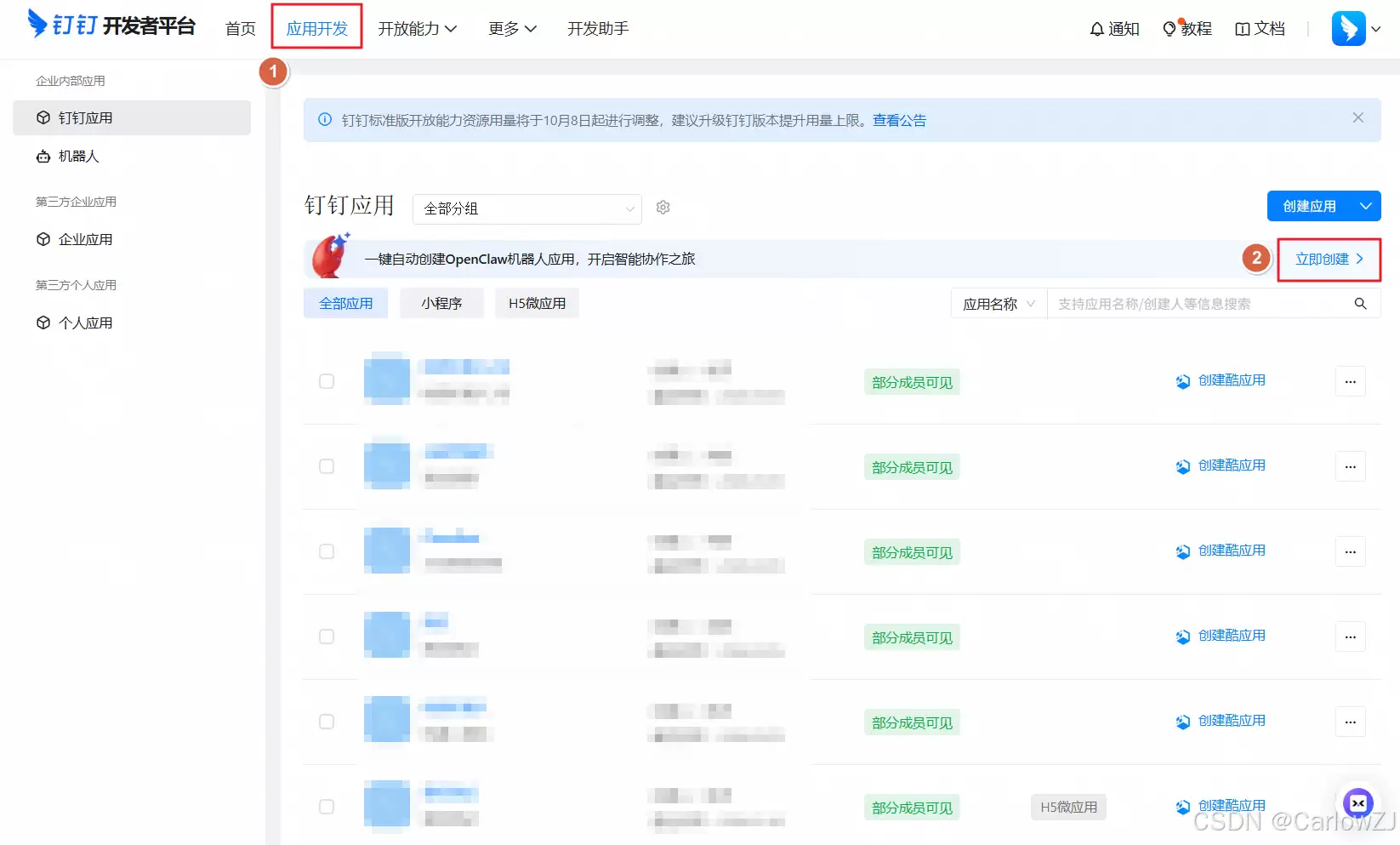
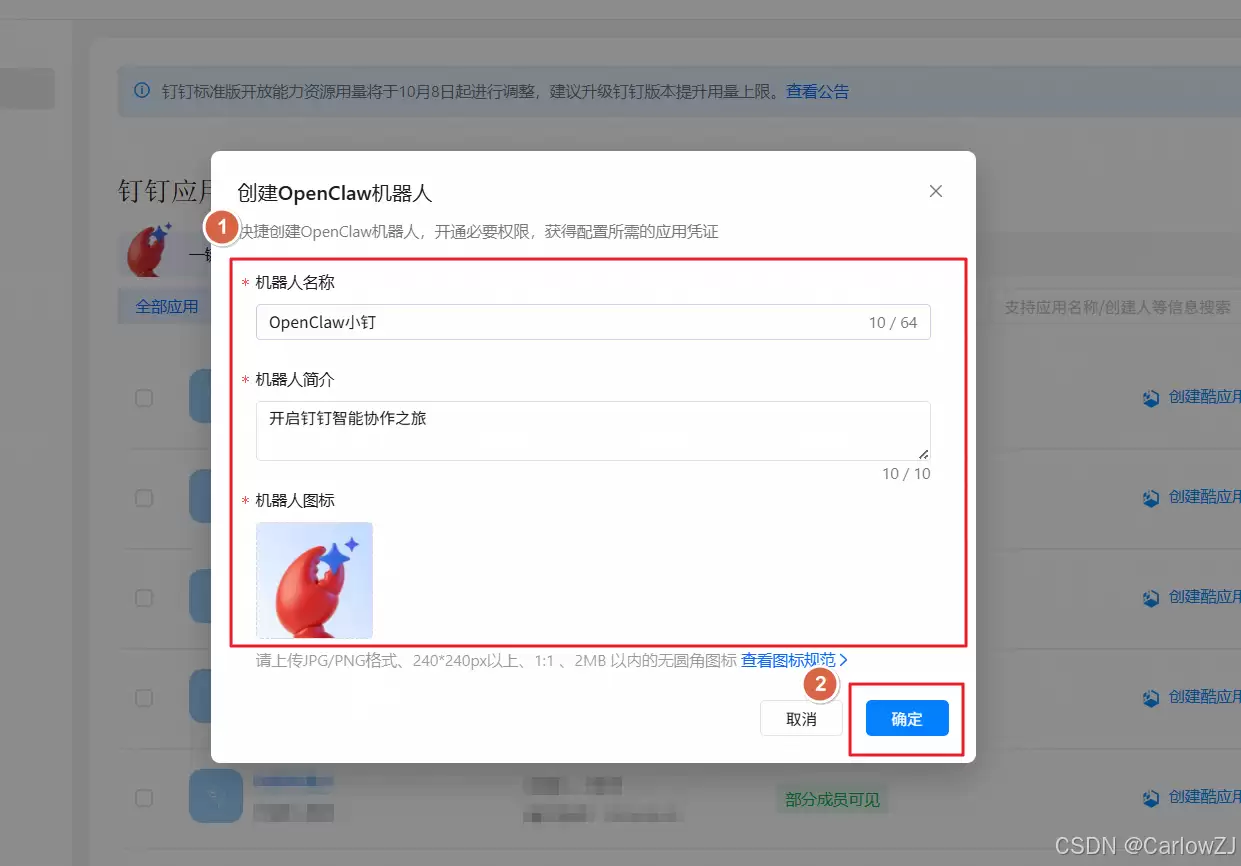
随后,系统会提示你填写机器人的基础信息,包括名称、描述和图标。这些信息可自定义,也可直接使用默认设置。填写完毕,点击“确定”完成创建。
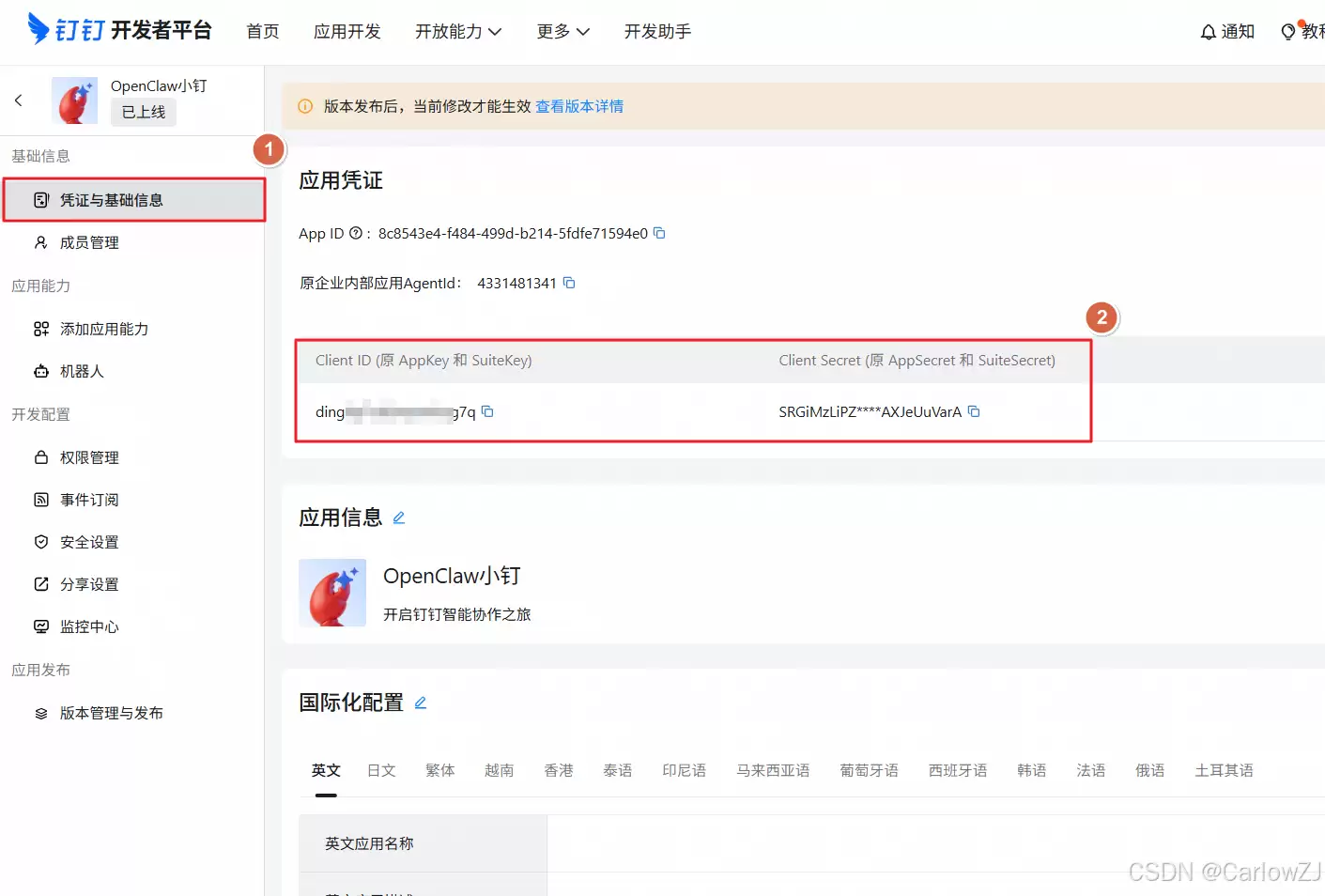
创建成功后,页面会立即显示生成的Client ID和Client Secret。这两项是机器人的核心身份凭证,后续配置将频繁使用,请务必安全保存。
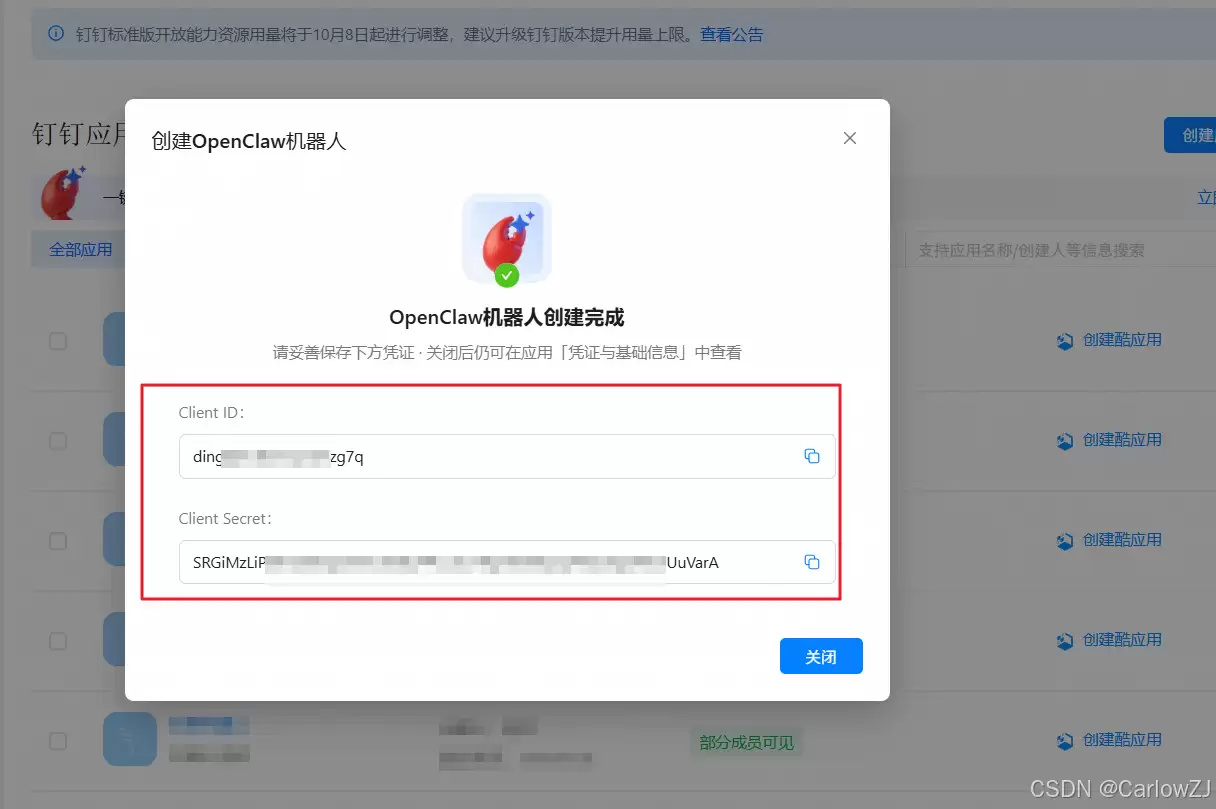
安全提醒
Client ID与Client Secret等同于机器人的最高权限密钥,请严格保密,避免泄露,以保障应用安全。
系统已为新应用自动配置了必要的API权限,包括:
- Card.Streaming.Write
- Card.Instance.Write
- qyapi_robot_sendmsg
这意味着基础权限已就绪,无需额外申请,简化了初始化工作。
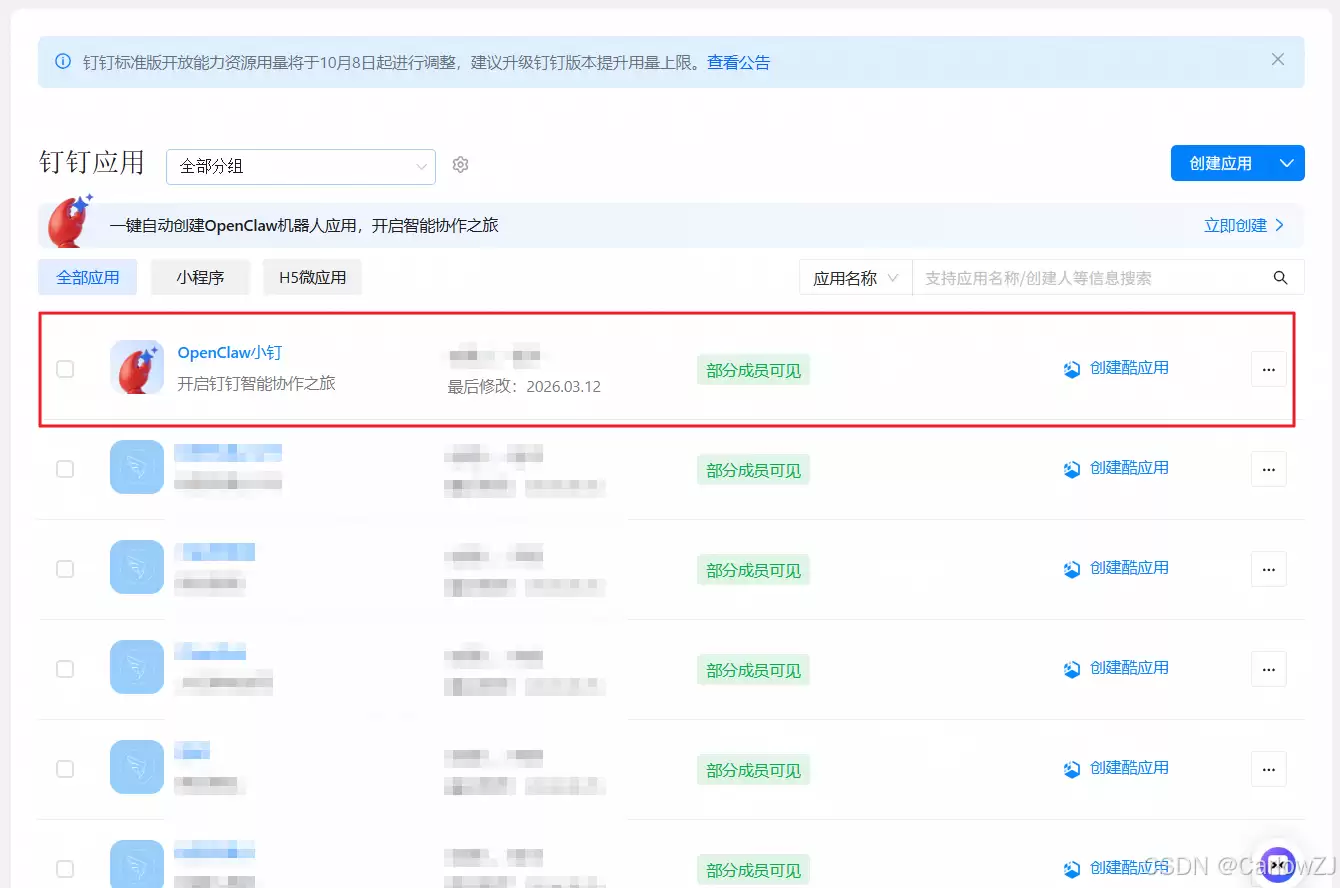
如需再次查看凭证,可随时进入应用的“凭证与基础信息”管理页面进行核对。
步骤二:部署 OpenClaw 服务
创建好机器人身份后,下一步是部署OpenClaw服务端。只有成功部署,才能建立与钉钉机器人的通信链路。
具体的部署操作,请严格遵循OpenClaw官方部署文档。官方提供了多种适配不同需求的部署方案:
- 阿里云ECS部署方案:适用于追求高性能与高可控性的企业级生产环境。参考指南
- 阿里云轻量应用服务器部署方案:适合希望快速启动、控制成本的个人开发者或小型团队。参考指南
- 本地环境安装方案:为需要在本地进行开发、调试或测试的用户提供指导。参考指南
步骤三:在钉钉中配置与使用机器人
服务部署成功后,即可在钉钉内启用机器人。主要分为单聊和群聊两种使用场景。
单聊使用
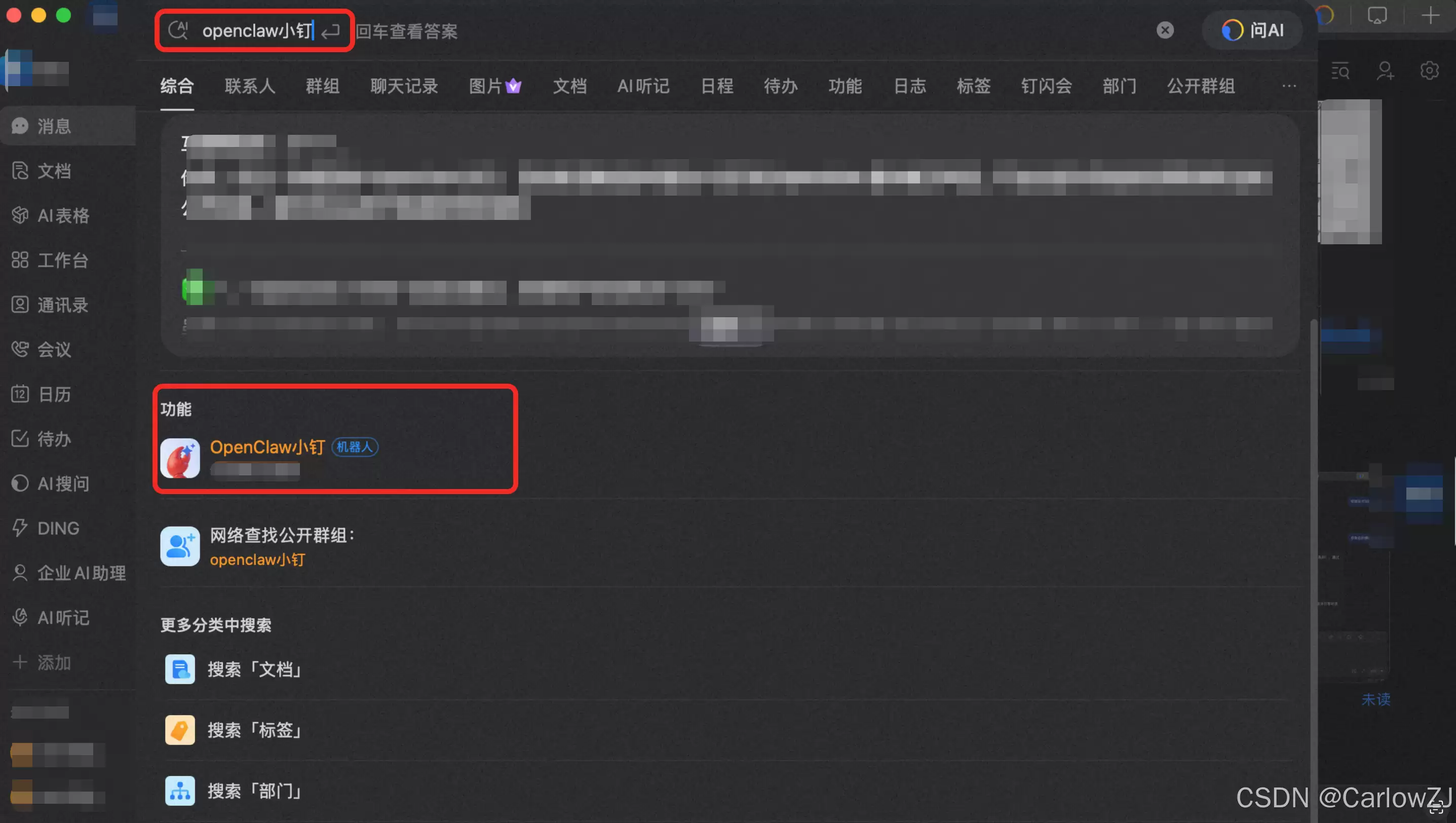
- 在钉钉App顶部搜索框中,输入你设置的机器人名称进行查找。
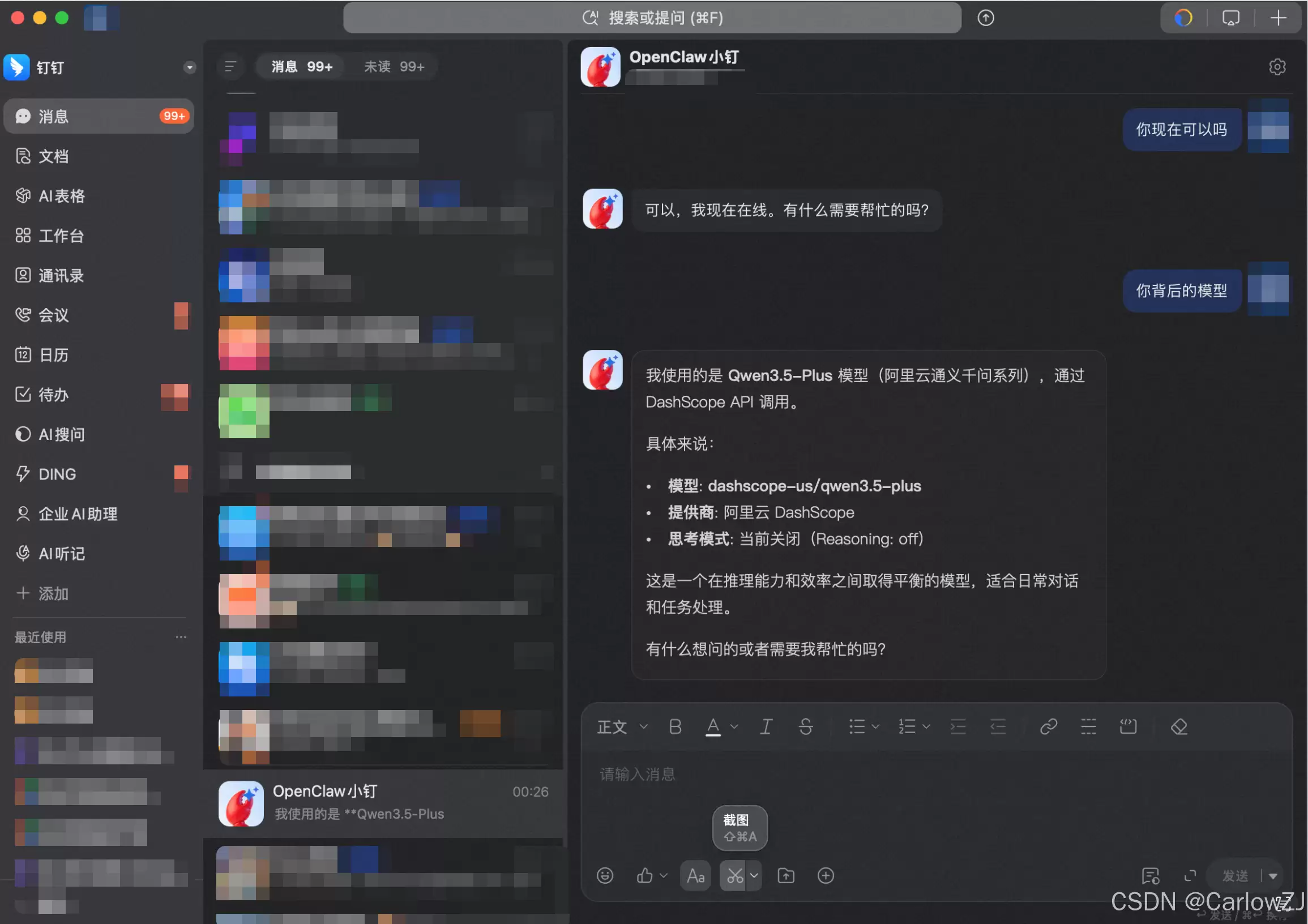
- 找到并进入与机器人的聊天窗口,直接发送消息即可获得AI回复。
群聊使用
将机器人添加至群聊,可为整个团队提供智能支持。操作流程如下:
- 进入需要添加机器人的目标群聊(确保该群聊与创建机器人时所属的组织相同)。
- 点击群聊右上角设置图标,进入“群设置”,找到“机器人”管理选项。
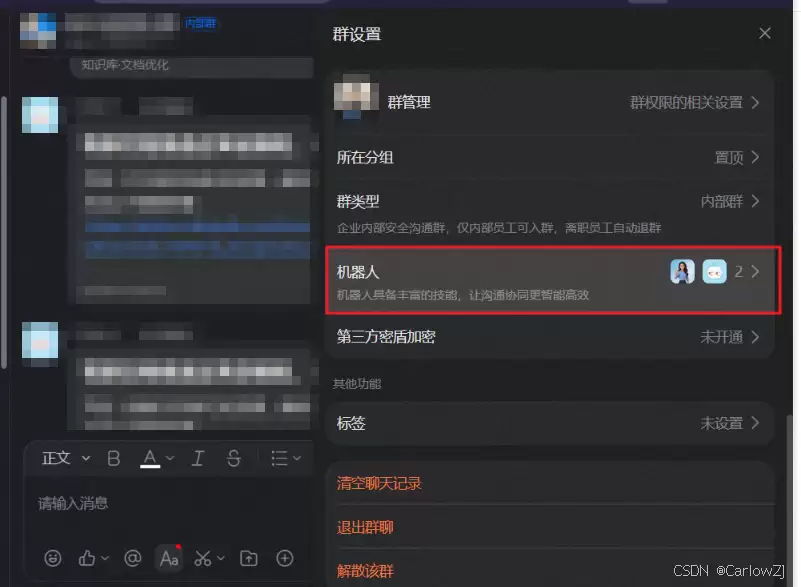
- 点击“添加机器人”。
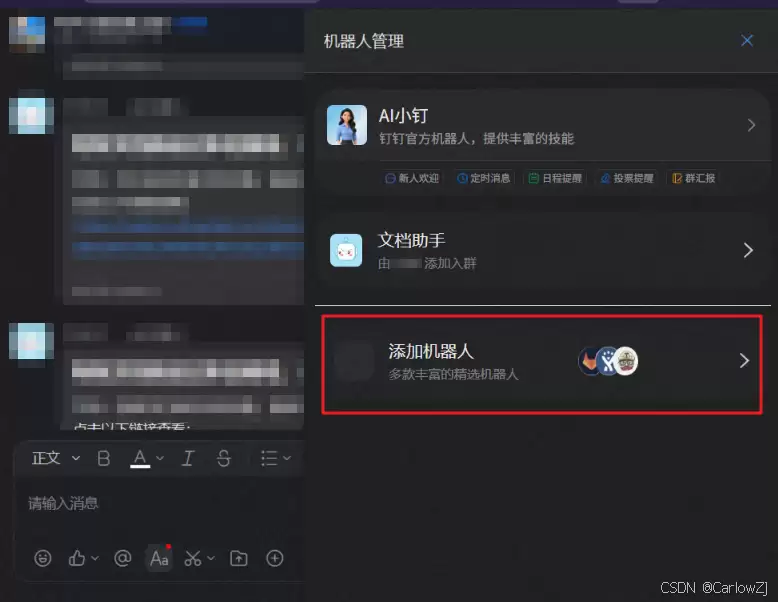
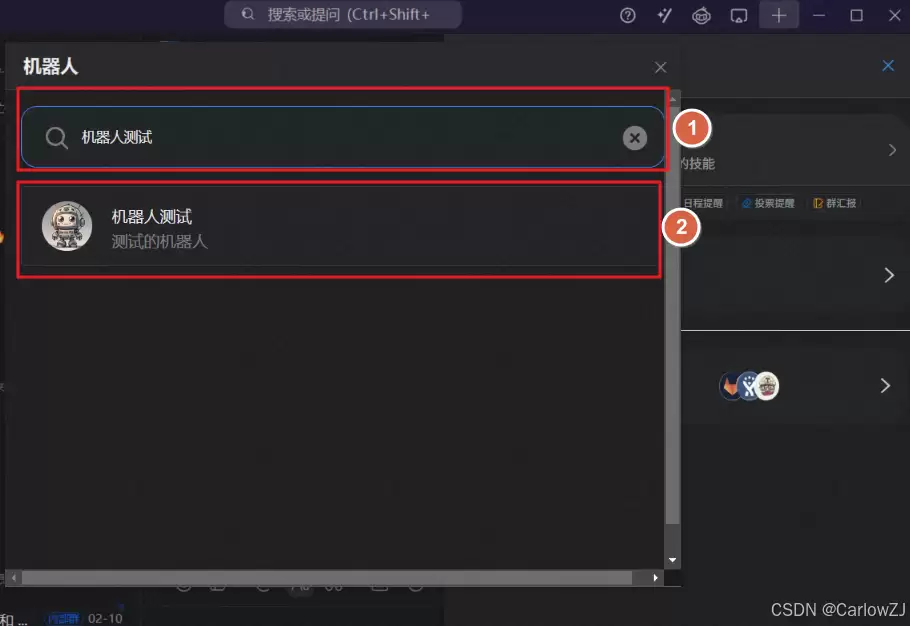
- 在添加页面搜索你已创建并发布成功的机器人名称,选中并完成添加。
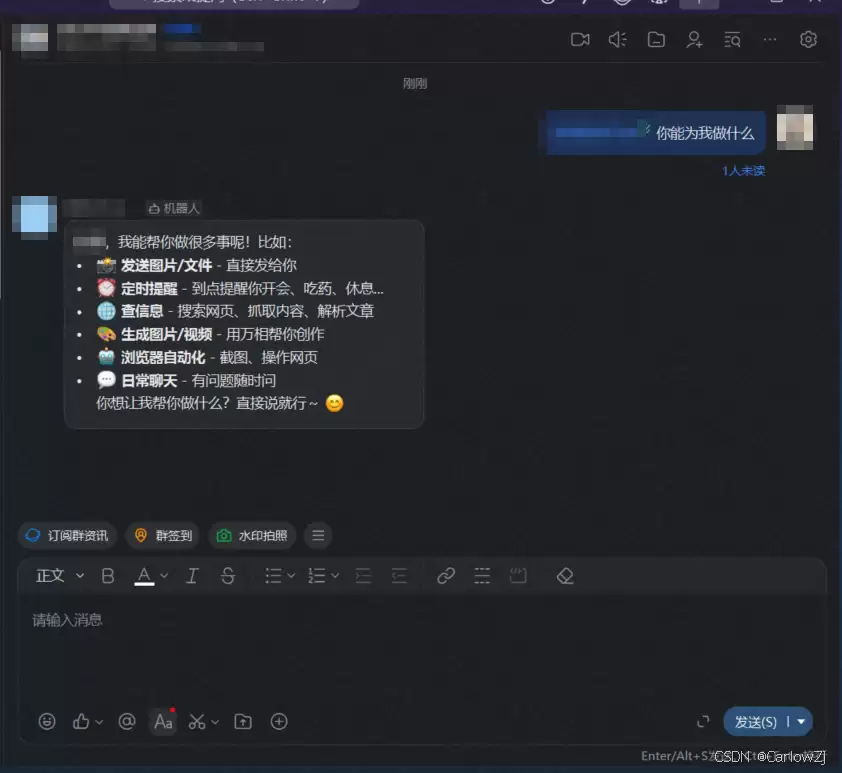
- 添加后,在群聊中@机器人并提问,即可收到其自动回复。
配置须知
群机器人功能当前仅限同一组织下的内部群使用。若无法添加,请检查群聊类型及组织归属。
配置问题与故障排查
集成过程中若遇到问题,可优先按以下清单进行系统性排查。更详细的问题诊断可参考官方排错指南。
请依序检查以下配置项:
- 钉钉插件安装:在部署环境执行命令
openclaw plugins install @dingtalk-real-ai/dingtalk-connector以确保插件已安装。 - 凭证核对:配置文件中的Client ID和Client Secret需与创建时获取的信息完全一致,注意大小写与空格。
- 权限确认:确保应用已具备步骤一中列出的所有必要API权限。
- 地址验证:检查机器人配置的消息接收URL是否准确指向你的部署服务地址。
- 端口开放:确认部署服务器的18789端口已在安全组或防火墙规则中允许外部访问。
- 应用发布状态:登录开发者后台,确保应用已完成正式发布,而非仅保存为草稿。
若在群聊中无法搜索到机器人,通常源于以下两点:
- 组织不匹配:机器人创建组织与目标群聊所属组织不一致。
- 群类型限制:目标群聊非“内部群”。需先将其转换为内部群方可添加。
这就是钉钉机器人接入OpenClaw的全部内容了,希望以上内容对小伙伴们有所帮助,更多详情可以关注我们的菜鸟游戏和软件相关专区,更多攻略和教程等你发现!
专题合集
精彩合集,奇葩无下限相关文章


大家还在看
-

- 洛克王国嘟嘟恶魔配队攻略:平民/高配阵容推荐
-
26-04-01
-

- 《毒液突击队》武器专家成就解锁指南
-
26-04-01
-
- 洛克王国双风墙毒队玩法指南:阵容搭配与操作详解
-
26-04-01
-

- 洛克王国世界共有哪些种类?全类别解析与图鉴
-
26-04-01
-

- 冬季星空格外清晰的成因:关键因素详解
-
26-04-01