OpenClaw在windows下开机自启动
时间:26-04-01
Windows 10 系统下为 OpenClaw 配置可靠的自启动方案
在 Windows 10 上成功部署 OpenClaw 后,许多用户发现服务并未如预期随系统启动。这不仅导致飞书等测试消息无响应,也影响了工作流自动化。本文将提供一套详细步骤,彻底解决这一常见痛点,建立稳定的跨平台启动链路。
免费影视、动漫、音乐、游戏、小说资源长期稳定更新! 👉 点此立即查看 👈
一、WSL 子系统内的服务自启配置(基础前提)
首先,需要在 WSL(Ubuntu)环境中将 OpenClaw 设置为用户级系统服务。在 WSL 终端中,按顺序执行以下核心命令:
# 1. 部署并启用 OpenClaw 网关作为 systemd 用户服务
openclaw gateway install systemctl --user enable --now openclaw-gateway
# 2. 启用用户级服务持久化
sudo loginctl enable-linger "$(whoami)"
# 3. 检查服务运行状态
systemctl --user status openclaw-gateway
执行完成后,终端应显示 `active (running)` 状态。此状态确认了子系统内服务已正确注册并能独立于终端会话在后台持续运行。
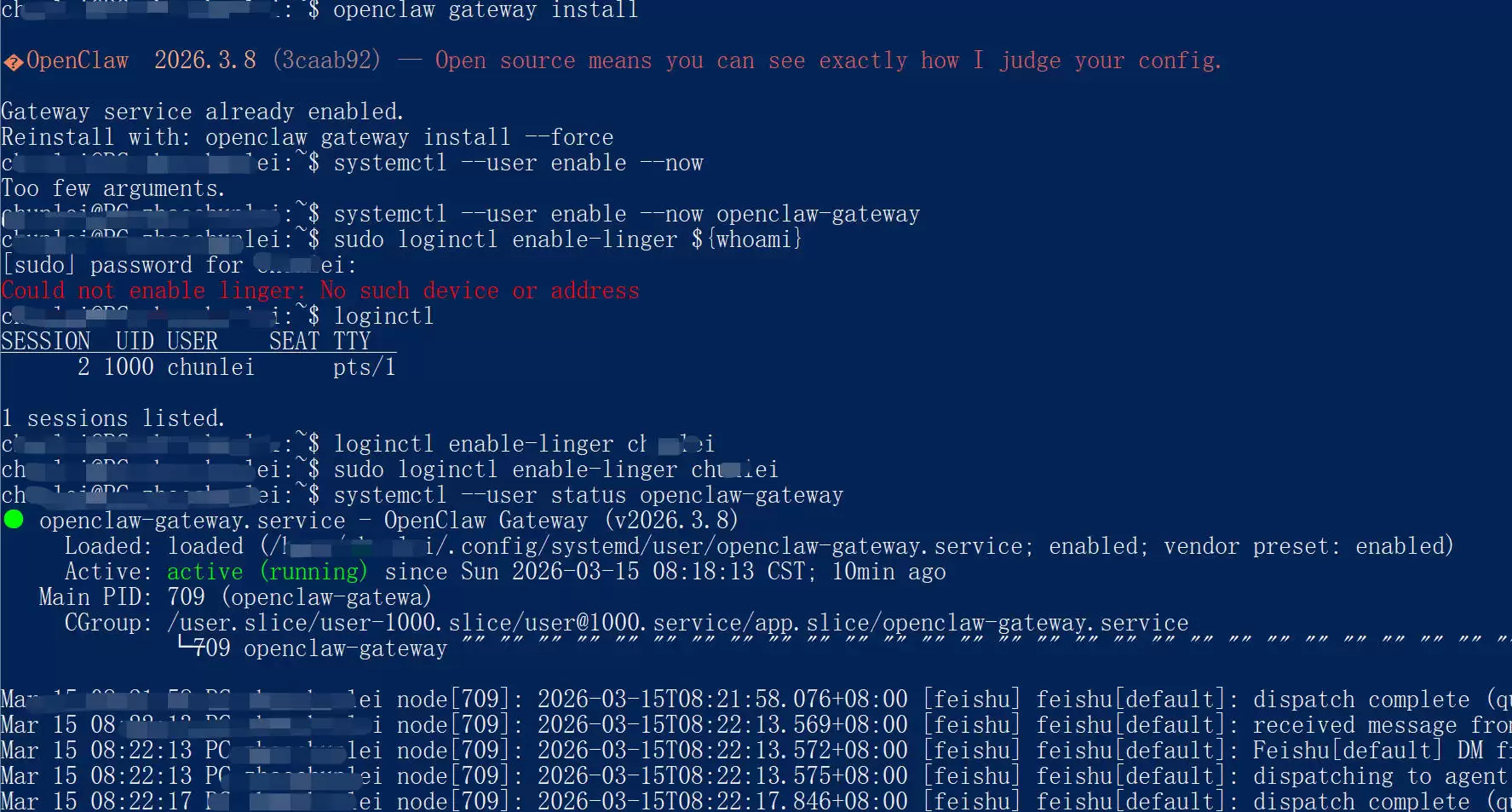
二、建立 Windows 与 WSL 的联动自启动机制
接下来,配置 Windows 引导时能自动启动对应的 WSL 发行版并触发 OpenClaw 服务。以下两种方案根据你的操作偏好任选其一即可。
方法一:通过 PowerShell 脚本快速部署计划任务(高效方案)
此方案通过脚本自动化,可快速完成。请以 **管理员身份** 启动 Windows PowerShell,复制并运行以下完整代码块:
$action = New-ScheduledTaskAction -Execute "wsl.exe" -Argument "-d Ubuntu --bash -lc 'systemctl --user start openclaw-gateway'"
$trigger = New-ScheduledTaskTrigger -AtLogOn
$settings = New-ScheduledTaskSettingsSet -ExecutionTimeLimit (New-TimeSpan -Hours 0) -RestartCount 3 -RestartInterval (New-TimeSpan -Minutes 1)
Register-ScheduledTask -TaskName "OpenClaw_AutoStart" -Action $action -Trigger $trigger -Settings $settings -RunLevel Highest -Force
Write-Host "✅ OpenClaw 开机自启任务创建成功!"- 脚本功能:创建名为 `OpenClaw_AutoStart` 的 Windows 计划任务,在用户登录时触发,以最高权限调用 WSL 执行服务启动命令。
- 关键参数:如果系统默认的 WSL 发行版不是 “Ubuntu”,你需要使用 `wsl -l` 查询后,将 `-d Ubuntu` 替换为你的实际发行版名称。
方法二:使用任务计划程序图形界面手动配置(可视化方案)
偏好图形化界面的用户,可遵循以下路径进行配置:
- 按下组合键 Win + R,输入 `taskschd.msc` 打开「任务计划程序」。
- 在右侧「操作」面板点击“创建基本任务”。
- 名称:自定义,如 `OpenClaw_AutoStart`。
- 触发器:选择“当用户登录时”。
- 操作:选择“启动程序”。
- 程序/脚本:填入 `wsl.exe`。
- 参数:填入 `-d Ubuntu --bash -lc 'systemctl --user start openclaw-gateway'`。
- 在任务属性中,勾选“使用最高权限运行”以及“不管用户是否登录都要运行”以确保稳定性。
- 保存设置后,建议立即重启计算机进行初步验证。
三、启动成功性验证与功能性测试
所有配置完成后,请重启 Windows 主机,并执行如下双重测试:
- 打开任意 WSL 终端,执行状态检查命令:
systemctl --user status openclaw-gateway - 在 Windows 主机浏览器中,访问 OpenClaw 本地管理地址:
http://localhost:18789。
如果终端反馈服务状态正常,且浏览器能成功加载 OpenClaw 控制面板,则证明你的开机自启动配置已全面生效。此后,OpenClaw 网关将作为系统基础设施的一部分可靠运行。
这就是OpenClaw在windows下开机自启动的全部内容了,希望以上内容对小伙伴们有所帮助,更多详情可以关注我们的菜鸟游戏和软件相关专区,更多攻略和教程等你发现!
专题合集
精彩合集,奇葩无下限相关文章


大家还在看
-

- 洛克王国嘟嘟恶魔配队攻略:平民/高配阵容推荐
-
26-04-01
-

- 《毒液突击队》武器专家成就解锁指南
-
26-04-01
-

- 洛克王国双风墙毒队玩法指南:阵容搭配与操作详解
-
26-04-01
-

- 洛克王国世界共有哪些种类?全类别解析与图鉴
-
26-04-01
-

- 冬季星空格外清晰的成因:关键因素详解
-
26-04-01