OpenClaw链接飞书
时间:26-04-01
一、开通飞书机器人能力
1.创建企业自建应用
首先,你需要进入飞书开放平台创建一个企业自建应用。登录后定位到“创建企业自建应用”区域,完整填写应用名称、描述,并上传一个辨识度高的应用图标。点击创建按钮,完成应用的基础注册。
免费影视、动漫、音乐、游戏、小说资源长期稳定更新! 👉 点此立即查看 👈
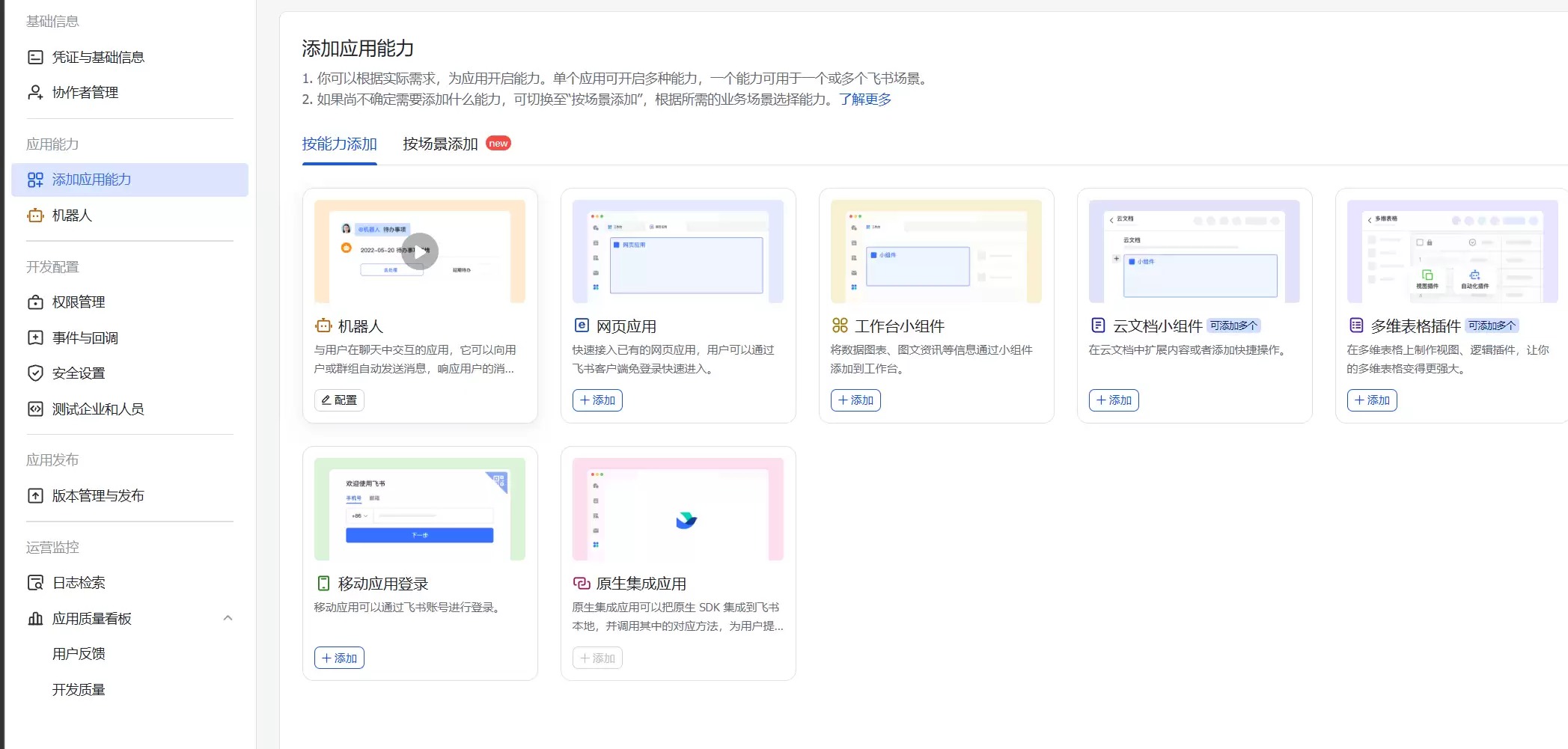
2.启用机器人能力
创建应用后,需为其激活核心的机器人交互功能。在管理后台左侧导航栏,依次进入「应用功能」→「机器人」,点击“启用”按钮。此步骤需要设定机器人名称与简介,请注意机器人名称将作为用户在飞书内搜索和@提及的关键标识。
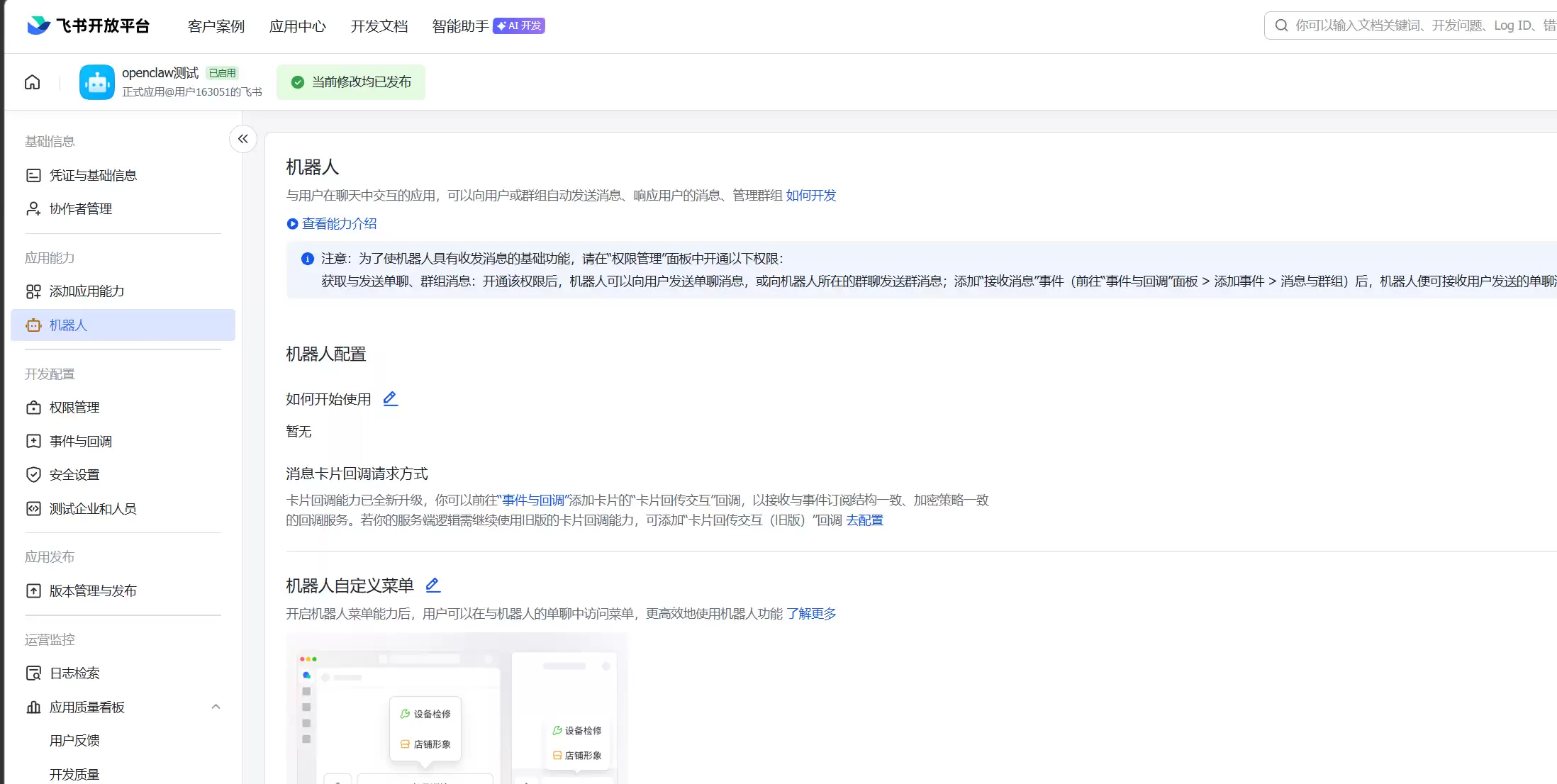
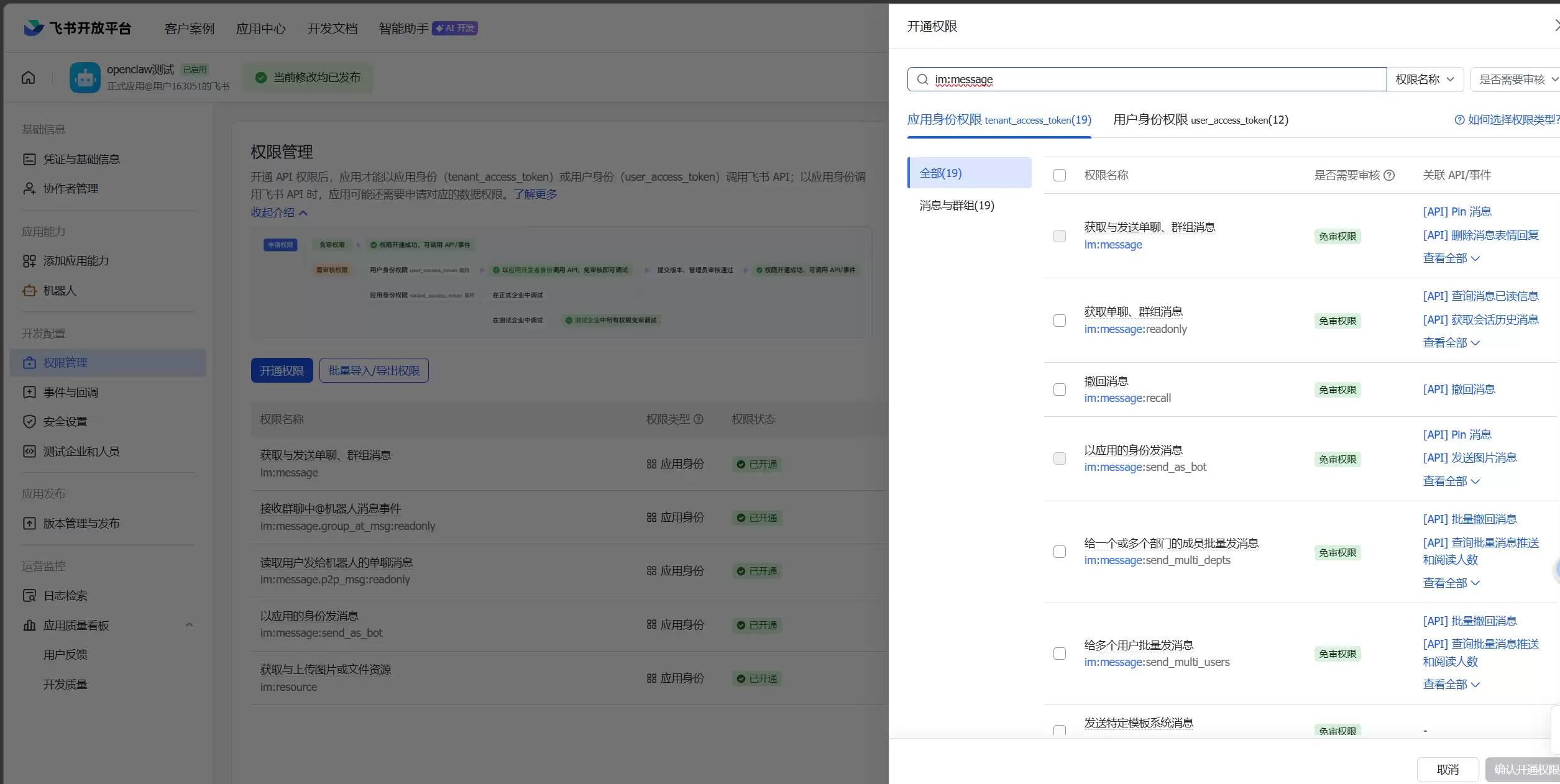
3.开通必要权限
机器人功能的正常运行依赖于精确的API权限授权。前往「开发配置」→「权限管理」页面,搜索并开通以下核心权限。缺少任一权限都可能导致消息收发失败:
• im:message:机器人收发单聊与群聊消息的基础权限。
• im:message.p2p_msg:readonly:允许机器人读取用户发送的私聊消息。
• im:message.group_at_msg:readonly:使机器人能接收群聊中@它的消息。
• im:message:send_as_bot:授予机器人以其身份主动发送消息的资格。
• im:resource:支持机器人上传及获取图片、文件等媒体资源。
所有权限开通后,务必创建并发布一个新版本,以使授权生效。
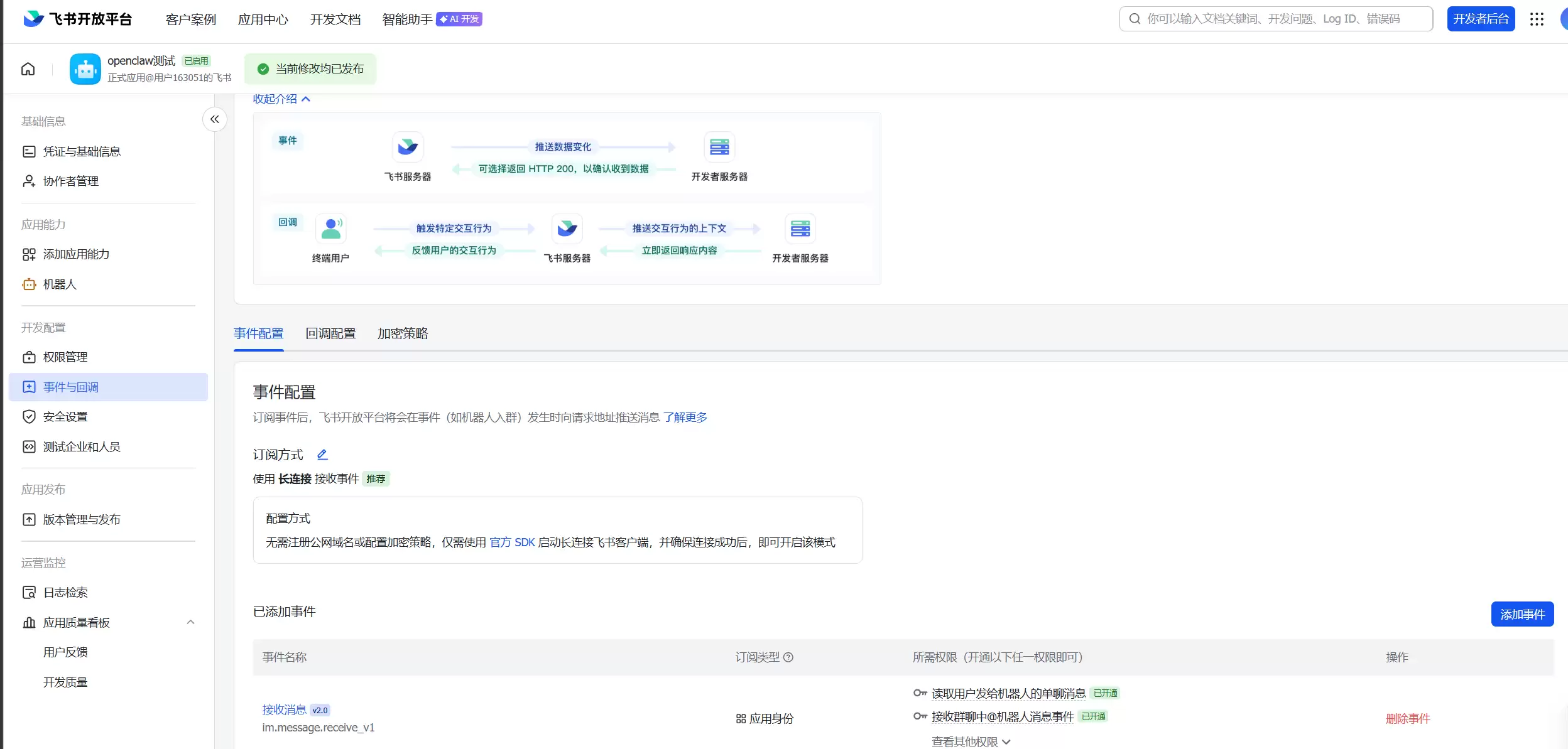
4.订阅消息事件
权限定义了能力范围,事件订阅则决定了机器人的响应机制。你需要在「开发配置」→「事件与回调」中,订阅 `im.message.receive_v1` 消息接收事件。对于初次配置,推荐使用无需公网IP的WebSocket长连接方式。也可根据业务需求,选择性添加机器人进群、消息已读等辅助事件。
5.预备步骤(获取核心凭证)
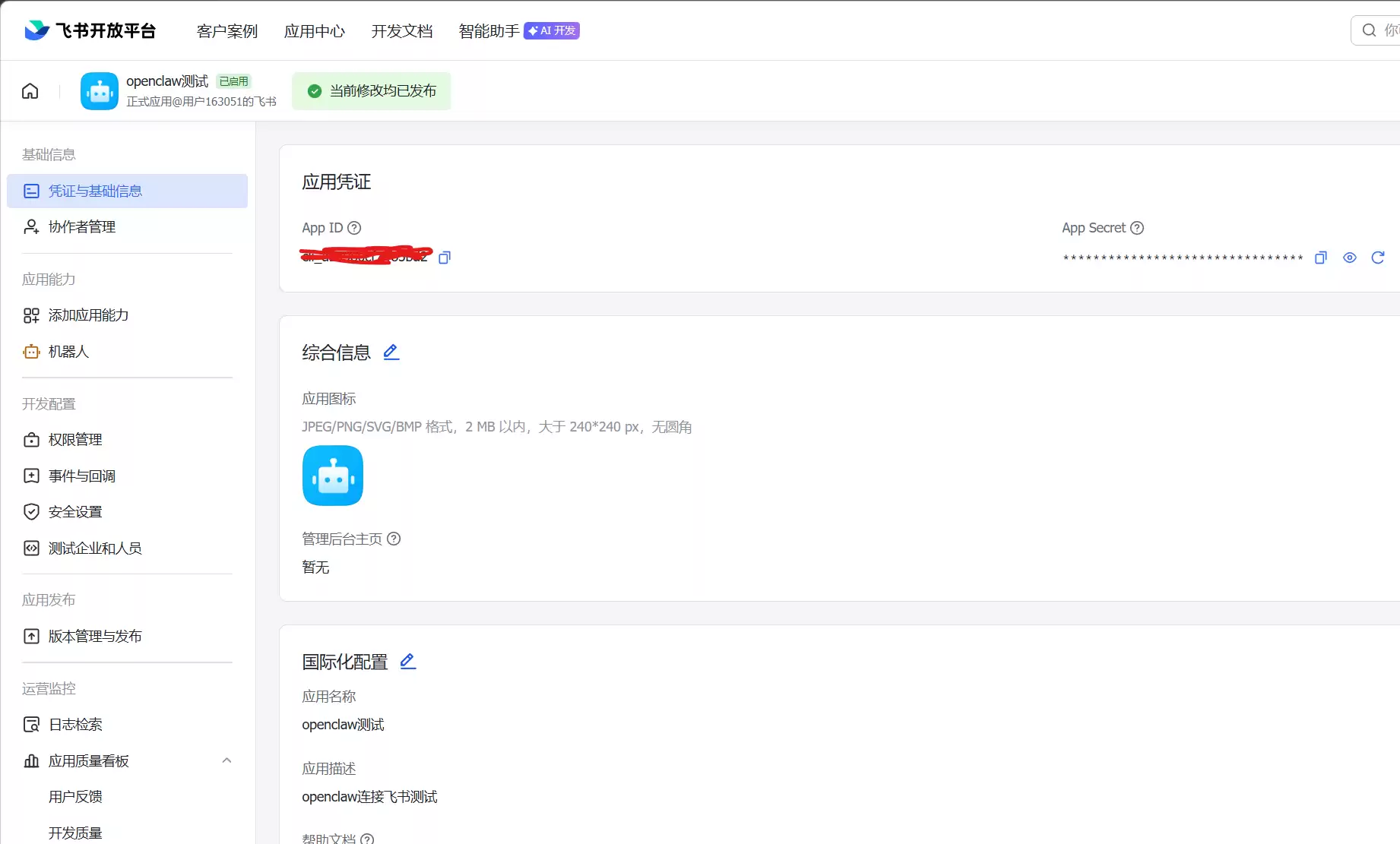
接下来,获取应用认证的核心密钥。在「凭证与基础信息」页面,找到并妥善保管你的 App ID(格式如cli_xxxx)和 App Secret。这两项凭证是后续配置OpenClaw飞书插件的关键,请勿泄露。
二、下载OpenClaw飞书插件
1.在Openclaw中添加插件
飞书侧配置完成后,需在OpenClaw环境中安装对应的飞书通讯插件。在终端执行以下命令进行安装,安装完成后重启网关服务:
openclaw plugins install @openclaw/feishu
openclaw gateway restart
2.添加插件
插件安装后,需要将其添加为一个可用的通讯渠道。在终端中运行添加渠道的命令:
openclaw channels add3.进行配置
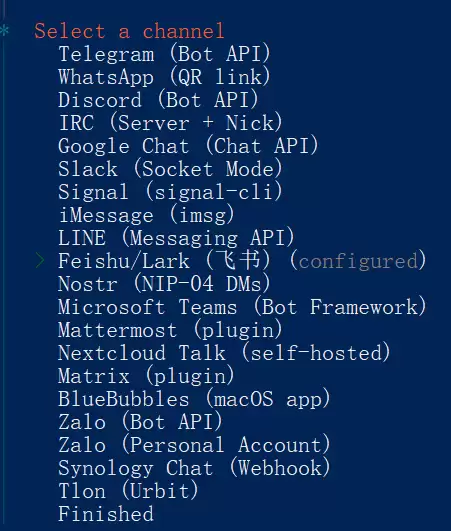
执行命令后将启动交互式配置向导,请按步骤输入以下信息:
(1)当询问是否配置聊天渠道时,选择「Yes」。
(2)从渠道列表中,选择「Feishu Lark (飞书)」。
(3)输入之前获取的App ID和App Secret。
(4)选择飞书域名:中国大陆用户选择「Feishu (feishu.cn) - China」,国际版用户选择Lark。
(5)连接方式建议选择「WebSocket」,简化部署。
(6)设置私聊权限策略:
• 测试环境可选「open」模式,允许任何用户私聊,便于调试。
• 生产环境为保障安全,应选择「pairing」(需配对)或「allowlist」(白名单)模式。
注意:若选择后两种模式,后续需额外完成用户授权或白名单配置。
完成所有选项填写后,选择Finished保存配置。
三、验证连接与测试使用
1.检查网关连接状态
配置保存后,需验证飞书与OpenClaw网关的连接是否成功建立。运行状态检查命令:
openclaw gateway status若在返回信息中看到 `Feishu WebSocket connected` 状态提示,即表示双向通信链路已正常接通。
四、发布应用
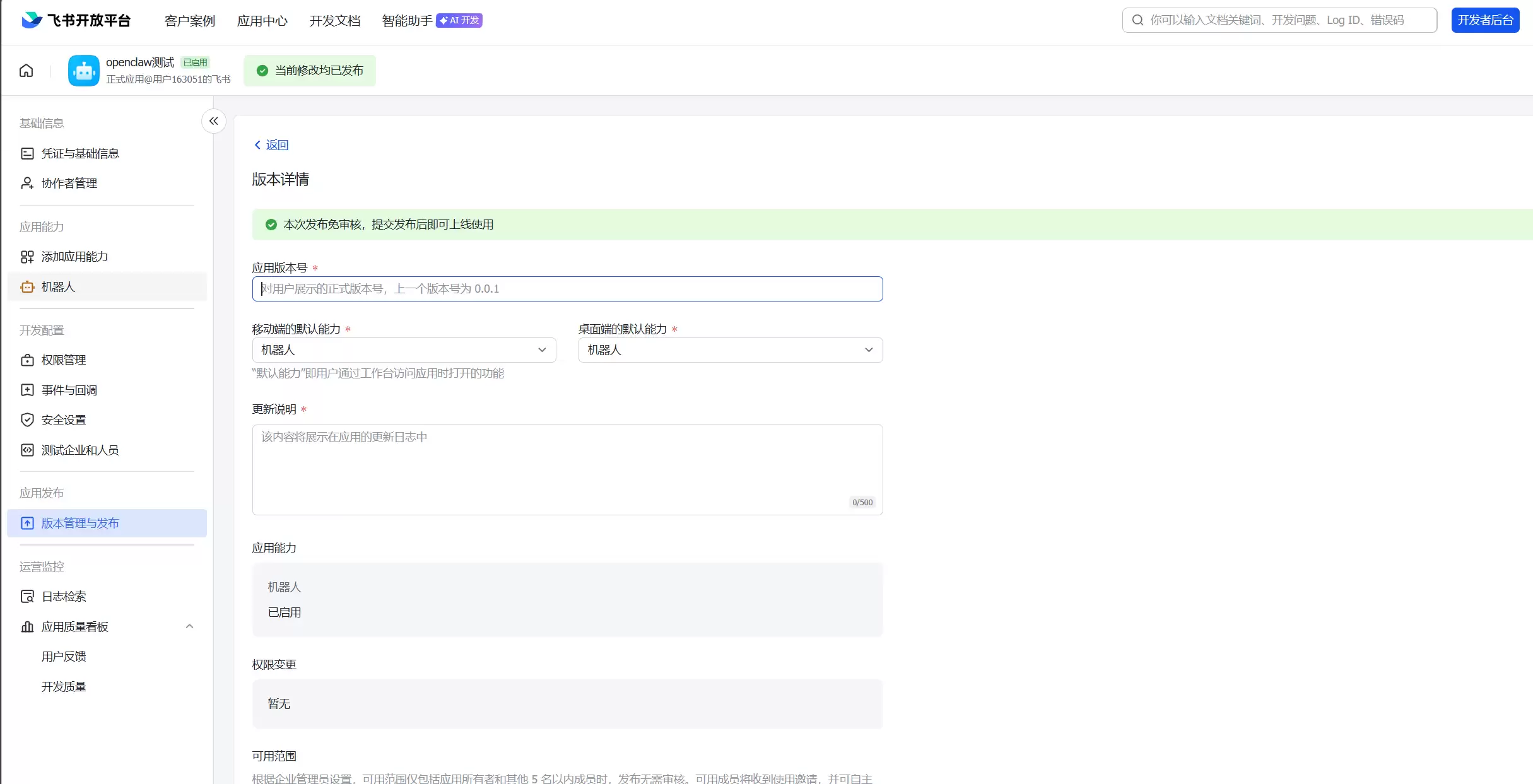
链路连通后,必须将飞书应用发布上线方可正式使用。返回飞书开放平台,在「版本管理与发布」中创建应用新版本,填写版本说明并提交审核。提交后,需由你所在企业的飞书管理员审批通过。审核通过后,机器人即获得在企业内运行的正式权限。
五、开始使用
完成全部配置与发布后,即可在飞书客户端中激活你的AI助手。在飞书左上角搜索框中输入第二步设定的机器人名称,找到并打开聊天窗口,开始对话。请注意,机器人的响应速度与延迟,直接受运行OpenClaw及底层AI模型的硬件服务器性能影响。如果遇到响应缓慢的情况,可能与后端计算资源有关。

这就是OpenClaw链接飞书的全部内容了,希望以上内容对小伙伴们有所帮助,更多详情可以关注我们的菜鸟游戏和软件相关专区,更多攻略和教程等你发现!
专题合集
精彩合集,奇葩无下限相关文章


大家还在看
-

- 金铲铲之战S17劫技能费用介绍
-
26-04-01
-

- 超弦挂机组队攻略:百分之一高效配队指南
-
26-04-01
-

- 道士职业玩法攻略:火焰觉醒核心技巧解析
-
26-04-01
-

- 解读网络热梗“跳跃不是罪过”的真实含义与由来
-
26-04-01
-

- 绵羊养殖33天:科学养护要点与生长观察实录
-
26-04-01