winlator如何导入游戏-winlator怎么把游戏导入进去
时间:26-04-01
Winlator游戏导入分步教程
想在Winlator中运行你的PC游戏,核心在于正确完成游戏文件的导入操作。本指南将系统讲解从准备到配置的完整流程,确保您的游戏能被Winlator识别并顺利运行。
免费影视、动漫、音乐、游戏、小说资源长期稳定更新! 👉 点此立即查看 👈
准备阶段:获取游戏源文件
首先,您需要准备好目标游戏的安装文件。无论是来自Steam、GOG等数字平台的安装程序,还是已下载的独立安装包,请确保文件完整。建议将文件统一放置在一个易于访问的文件夹(例如:D:\Game_Setup),以便后续步骤快速定位。
启动Winlator环境
在您的PC上启动Winlator应用程序。待主界面完全加载后,您将看到模拟器的管理面板,这是进行所有后续操作的起点。
执行导入操作流程
导入过程遵循固定的操作逻辑,按顺序执行即可:
1. 定位导入功能: 在Winlator主界面的菜单栏或功能面板中,寻找“导入应用”、“添加游戏”或功能类似的按钮。该入口的设计通常非常醒目。
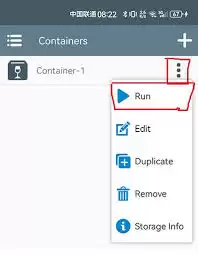
2. 调用系统对话框: 点击导入功能后,将弹出标准的Windows文件浏览窗口。
3. 导航至文件目录: 在文件浏览窗口中,找到您事先存放游戏安装文件的文件夹路径。
4. 选择目标文件: 选中你要导入的游戏安装程序(如setup.exe)或已解压的便携版游戏文件夹。关键点在于识别正确的可执行文件。
5. 触发导入进程: 点击“打开”或“选择”按钮,Winlator将自动将文件复制并注册到其容器环境中。您只需等待进度完成,期间请勿中断操作。
导入后验证与性能调优
导入完成后,请勿立即启动游戏。首先,前往Winlator的“应用库”或“游戏列表”界面,确认新导入的项目已成功列出。
若列表未显示或存在错误图标,通常意味着文件兼容性问题或数据损坏。建议验证文件的完整性,或尝试使用其他版本的游戏安装包重新导入。
即使导入成功,为保障兼容性与性能,通常需要进行环境配置。进入该游戏的属性或设置界面,根据游戏引擎的需求调整关键参数:如图形后端(DirectX、OpenGL)、屏幕分辨率、内存分配以及音频驱动模型。针对较老的游戏,可能需要启用兼容性模式。正确的配置能显著提升稳定性与帧率,避免闪退或纹理错误。
完成上述步骤后,您已成功在Winlator中部署了游戏。此时即可启动测试,并根据实际运行效果进行进一步的微调。
这就是winlator如何导入游戏-winlator怎么把游戏导入进去的全部内容了,希望以上内容对小伙伴们有所帮助,更多详情可以关注我们的菜鸟游戏和软件相关专区,更多攻略和教程等你发现!
专题合集
精彩合集,奇葩无下限相关文章


大家还在看
-

- 生化危机9安魂曲储物柜钥匙获取攻略
-
26-04-01
-

- 生化危机9安魂曲独角兽饰品盒怎么获得
-
26-04-01
-
- 白发露露打法攻略:洛克王国世界首领高效挑战技巧
-
26-04-01
-
- 疯狂水世界跨服阵容搭配指南与最佳组合推荐
-
26-04-01
-

- 永生老乔三大流派详解,打造疯狂水世界顶级玩法
-
26-04-01