PDF转Excel自动分列教程:三步实现字段拆分
时间:26-04-01
在日常办公与数据处理工作中,将PDF文件转换为Excel表格是常见需求。无论是财务报表、调查数据还是客户名单,从静态的PDF中提取信息并存放到结构化的Excel单元格中,能够极大地方便后续的统计、分析和编辑。这个过程,只要掌握了正确的方法和工具,就能高效完成,实现数据的自动分列与整理。
第一步:选择合适的转换工具
市面上有多种PDF转Excel工具可供选择,例如Smallpdf、Adobe Acrobat、WPS Office等。这些工具各有侧重,你需要根据自己的具体需求和操作习惯来挑选。
例如,一些专业的在线转换工具(如Smallpdf)通常支持多种格式输出,操作界面简洁,处理速度快。而像WPS Office这类集成办公软件,其内置的PDF转换功能与自身表格模块无缝衔接,转换完成后直接在WPS Excel中编辑,流程非常顺畅。关键在于选择一款能准确识别你PDF文件格式和内容的工具,这是成功转换的基础。
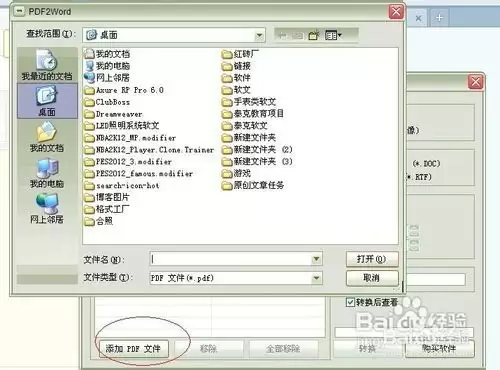
第二步:执行PDF到Excel的转换
打开你选定的转换工具,找到“PDF转Excel”的核心功能模块。进入后,通常会提供两种主流转换模式:自动识别模式和手动调整模式。
自动识别模式适用于内容规范、排版工整的PDF文件,例如清晰的表格报表。软件会智能分析PDF中的文字和表格结构,并尝试将其准确地映射到Excel的单元格中。这种模式方便快捷,一键即可完成。
手动调整模式则更适用于内容复杂的情况。如果你的PDF内含不规则表格、合并单元格、图片或特殊符号,自动转换可能会出错。此时选择手动模式,你可以在转换过程中或转换之后,直接对生成的Excel表格进行细致的排版修正,通过拖拽单元格边框、合并或拆分单元格来调整布局,确保最终的数据准确无误。
第三步:利用Excel实现自动分列
转换完成后,数据可能都堆积在Excel的同一列中。例如,PDF中“姓名,日期,金额”这样的信息在转换后可能都在A列。这时,Excel强大的“分列”功能就能派上用场。
- 选中需要拆分的那一列数据。
- 点击顶部菜单栏的“数据”选项卡,找到“分列”按钮。
- 在弹出的向导中,通常选择“分隔符号”,然后点击“下一步”。
- 根据你数据的实际情况,勾选对应的分隔符,比如逗号、空格、分号或Tab键。
- 点击“完成”,原本一列的数据就会按照指定的分隔符自动拆分为多列。
通过这个简单的操作,就能快速将混杂的数据字段分离,为后续的数据排序、筛选和分析做好准备。
第四步:应对特殊字段的拆分技巧
对于一些具有固定格式的特殊字段,简单的分列可能还不够,需要借助Excel的函数进行更精细化的拆分。
日期字段的拆分
如果PDF中的日期格式不统一(如“2024-01-15”、“2024/01/15”、“20240115”),可以先统一转换为文本格式。然后,使用文本函数进行提取:
- 使用
LEFT(A2,4)提取年份。 - 使用
MID(A2,6,2)提取月份。 - 使用
RIGHT(A2,2)提取日。
你也可以使用“分列”功能,在向导第三步中将列数据格式设置为“日期”,并指定正确的日期格式(YMD),让Excel自动完成识别和拆分。
姓名字段的拆分
对于“张小明”这类连在一起的姓名,若想拆分成“姓”和“名”两列,需要一定的规律。如果是单姓双名,可以使用公式:
- 姓:
=LEFT(A2,1) - 名:
=RIGHT(A2, LEN(A2)-1)
对于更复杂的情况,可能需要结合FIND函数查找空格或特定字符进行定位拆分。
总结
从PDF到Excel的转换与数据整理,是一个环环相扣的过程。首先是选对工具,实现高保真的格式转换;其次是善用Excel内置的分列功能,快速实现数据结构化;最后,对于复杂字段则需灵活运用文本函数进行深度处理。掌握这一整套方法,你就能轻松应对各种PDF数据提取需求,将静态文档转化为可供深度分析和处理的结构化数据,从而显著提升工作效率和数据处理能力。
这就是PDF转Excel自动分列教程:三步实现字段拆分的全部内容了,希望以上内容对小伙伴们有所帮助,更多详情可以关注我们的菜鸟游戏和软件相关专区,更多攻略和教程等你发现!
专题合集
精彩合集,奇葩无下限相关文章


大家还在看
-

- 《神火大陆》希尔神域第11层奇遇任务1攻略
-
26-04-01
-

- 金铲铲之战S17拉亚斯特技能费用介绍
-
26-04-01
-

- 金铲铲之战阿狸的光坏神器效果一览
-
26-04-01
-

- 《蓝色星原:旅谣》芃芃介绍
-
26-04-01
-

- 《无径之林》建筑雕像解锁条件介绍
-
26-04-01