对于国内用户而言,使用全英文界面的Adobe软件有时会带来操作和理解上的不便。一个更友好的中文界面,无疑能极大提升工作效率和舒适度。因此,掌握如何将Adobe系列软件轻松切换至中文界面,成为了许多用户的迫切需求。本文将为您系统梳理Adobe软件的语言切换通用方法,详细介绍不同软件的具体操作路径,并阐释其多语言设置带来的便利。
免费影视、动漫、音乐、游戏、小说资源长期稳定更新! 👉 点此立即查看 👈
Adobe软件语言切换通用指南
尽管Adobe旗下产品众多,但其语言切换的核心逻辑与入口大同小异。通常,我们可以遵循一个标准的查找路径来完成设置。首先,启动软件后,请将目光聚焦于软件顶部的菜单栏。这里往往藏有全局设置的关键入口。
关键的步骤在于,找到名为 “Edit”(编辑) 的菜单。点击后,在其下拉列表中,您通常会看到 “Preferences”(首选项) 或 “Settings”(设置)的选项。点击进入这个核心的设置面板后,您接下来的目标就是寻找与 “Language”(语言) 或 “Interface”(界面) 相关的分类。
在对应的设置选项中,您只需从下拉列表中选择 “Chinese”或“简体中文”,然后重启软件,熟悉的母语界面就会呈现在您眼前。整个过程直观快捷,无需任何复杂的命令或技术支持。
主流Adobe软件的具体设置路径详解
尽管核心逻辑一致,但不同Adobe软件在具体的菜单命名和层级上可能存在细微差别。下面我们以几款最常用的软件为例,为您提供精准的点对点指引。
1. Adobe Photoshop
在Photoshop中,除了上述通用方法外,用户其实在安装时就可以选择语言。如果安装后需要变更,可以依次点击菜单栏的 “编辑” > “首选项” > “界面”。在弹出的设置窗口中,找到“UI语言”下拉菜单,从中选择“中文”即可完成切换,操作非常简便。
2. Adobe Premiere Pro
视频剪辑用户常用的Premiere Pro,其语言设置入口同样清晰。请依次点击 “Edit” > “Preferences” > “Appearance”(界面外观)。在右侧的设置区域,您会看到一个明确的“Language”选项。点击下拉菜单,根据个人习惯选择“简体中文”或“繁体中文”,重启软件后设置即生效。
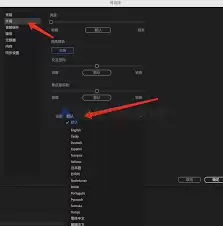
3. Adobe Illustrator
对于矢量图形设计软件Illustrator,其路径是 “编辑” > “首选项” > “常规”。在“常规”设置面板中,您可以直接找到 “用户界面语言” 这一选项。从列表中选择中文,确认后重启Illustrator,即可享受完整的本地化界面。
理解Adobe多语言设置的价值
Adobe软件对多国语言的广泛支持,是其服务全球用户战略的重要体现。这种多语言设置功能,不仅极大地方便了不同母语背景的用户快速上手,也为用户在不同语言环境下灵活使用软件提供了可能。
用户完全可以根据项目需求或个人学习需要,随时在不同的界面语言之间进行切换。例如,在参考英文教程时切换至英文界面以对照学习,而在日常创作时则使用更顺手的中文界面。这一切都无需重新安装软件,灵活性极高。
总而言之,无论是Photoshop、Premiere Pro还是Illustrator,通过以上清晰的步骤,您都能轻松将它们切换至中文界面。充分理解和利用Adobe软件的多语言特性,能帮助您——无论是初学者还是资深用户——更高效、更舒适地驾驭这些强大的创意工具,让技术真正服务于您的创意和工作流程,提升整体的创作体验。






