智谱 GLM-5.1 模型公布,所有 Coding Plan 用户均可调用
时间:26-04-01
智谱 GLM-5.1 模型正式对 Coding Plan 用户开放调用
2025年3月27日,智谱AI最新一代的GLM-5.1大语言模型已面向全体Coding Plan订阅者发布。无论你使用的是Max、Pro还是Lite套餐,现在都可以在API中直接调用这一经过重大能力升级的模型版本。
免费影视、动漫、音乐、游戏、小说资源长期稳定更新! 👉 点此立即查看 👈
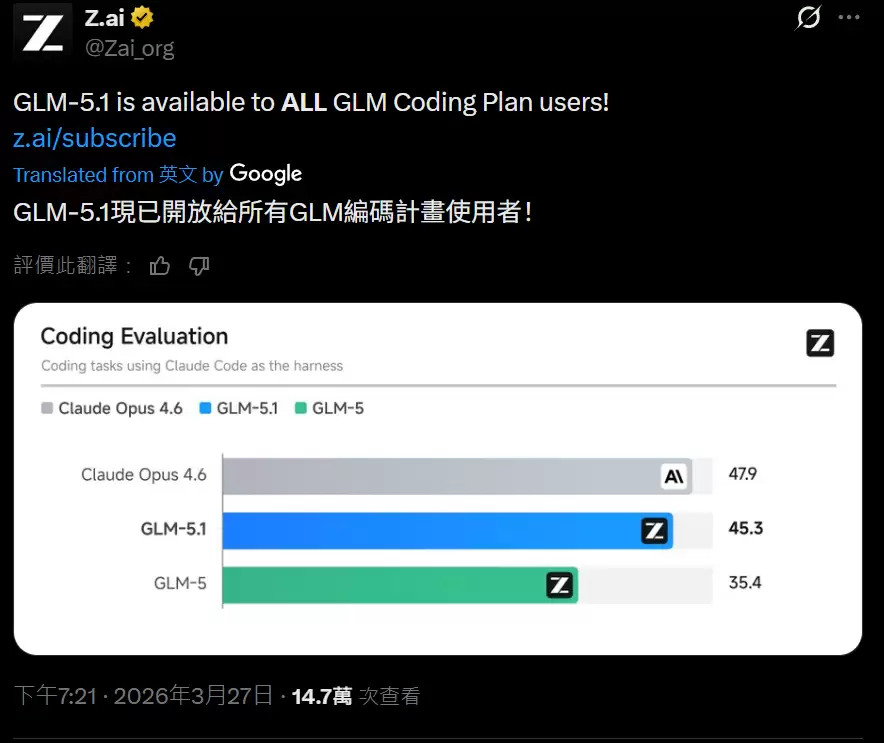
模型上线后,关键是如何将其快速集成到你的开发工作流中。以下将分别针对两款主流工具——Claude Code与OpenClaw,提供清晰的配置迁移步骤。
在 Claude Code 中配置 GLM-5.1 模型
配置前确认:检查当前模型环境
在开始修改前,建议先核查Claude Code现有的默认模型变量设置。这有助于你理解后续每一步操作的具体作用:
ANTHROPIC_DEFAULT_OPUS_MODEL:GLM-4.7
ANTHROPIC_DEFAULT_SONNET_MODEL:GLM-4.7
ANTHROPIC_DEFAULT_HAIKU_MODEL:GLM-4.5-Air
第一步:编辑本地配置文件
操作路径根据你的操作系统略有不同:
Windows用户:导航至“~/.claude/settings.json”文件。
macOS用户:在终端中执行“vim ~/.claude/settings.json”命令。
打开配置文件后,请将其内容更新为以下JSON对象。特别提醒macOS用户,在vim编辑器中修改完成后,需输入“:wq”命令保存并退出:
{"env":{"ANTHROPIC_DEFAULT_HAIKU_MODEL":"glm-4.5-air","ANTHROPIC_DEFAULT_SONNET_MODEL":"glm-5.1","ANTHROPIC_DEFAULT_OPUS_MODEL":"glm-5.1"}}
第二步:验证模型切换状态
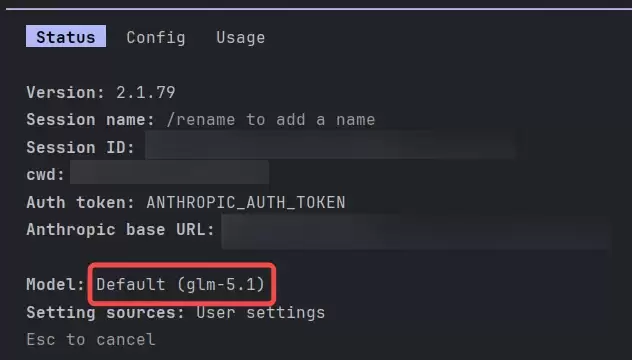
配置文件修改完成后,需要确认新模型是否已生效。验证流程非常直接:启动一个新的终端会话,运行Claude并激活Claude Code插件,随后输入“/status”指令查看状态反馈。如果配置正确,系统将显示当前主模型已更新至GLM-5.1。
在 OpenClaw 中启用 GLM-5.1 模型
第一步:更新默认配置文件
首先,定位到配置文件“~/.openclaw/openclaw.json”。具体更新过程分为三个核心操作:
1. 添加新模型定义:将GLM-5.1的定义对象添加到“models.providers.zai.models”数组中。你需要将其追加到数组末尾。请注意JSON格式规范:如果前一个模型对象后没有逗号,请务必手动添加:
{"id":"glm-5.1","name":"GLM-5.1","reasoning":true,"input":["text"],"cost":{"input":0,"output":0,"cacheRead":0,"cacheWrite":0},"contextWindow":204800,"maxTokens":131072}
2. 设定默认主模型:找到“agents.defaults.model.primary”字段。其原始值可能为:
"primary":"zai/glm-5",
请将其更新为:
"primary":"zai/glm-5.1",
3. 注册模型至可用列表:最后,在“agents.defaults.models”对象中新增一条键值对,以注册模型:
"zai/glm-5.1":{}
第二步:配置更新参考示例
为确保配置修改准确无误,下方提供了更新完成后的关键代码片段,供你逐项核对。
1. “models.providers.zai.models”部分:更新后的模型数组应包含GLM-5.1的定义,示例如下:
"models":[{"id":"glm-5","name":"GLM-5","reasoning":true,"input":["text"],"cost":{"input":0,"output":0,"cacheRead":0,"cacheWrite":0},"contextWindow":204800,"maxTokens":131072},{"id":"glm-4.7","name":"GLM-4.7","reasoning":true,"input":["text"],"cost":{"input":0,"output":0,"cacheRead":0,"cacheWrite":0},"contextWindow":204800,"maxTokens":131072},{"id":"glm-5.1","name":"GLM-5.1","reasoning":true,"input":["text"],"cost":{"input":0,"output":0,"cacheRead":0,"cacheWrite":0},"contextWindow":204800,"maxTokens":131072}]
2. “agents.defaults.model.primary”部分:此处明确指定主模型及备用回退模型:
"model":{"primary":"zai/glm-5.1","fallbacks":["zai/glm-4.7"]}
3. “agents.defaults.models”部分:此处列出所有已注册的可用模型:
"models":{"zai/glm-5":{"alias":"GLM"},"zai/glm-4.7":{},"zai/glm-5.1":{}}
完成上述所有配置项修改后,必须执行网关重启以加载新配置。在终端中运行命令:
openclaw gateway restart
网关重启成功后,GLM-5.1模型即被激活。现在,你可以在终端中输入“openclaw tui”命令,启动聊天界面并开始调用最新模型进行开发与测试。
这就是智谱 GLM-5.1 模型公布,所有 Coding Plan 用户均可调用的全部内容了,希望以上内容对小伙伴们有所帮助,更多详情可以关注我们的菜鸟游戏和软件相关专区,更多攻略和教程等你发现!
专题合集
精彩合集,奇葩无下限相关文章


大家还在看
-

- 《神火大陆》希尔神域第11层奇遇任务1攻略
-
26-04-01
-

- 金铲铲之战S17拉亚斯特技能费用介绍
-
26-04-01
-

- 金铲铲之战阿狸的光坏神器效果一览
-
26-04-01
-

- 《蓝色星原:旅谣》芃芃介绍
-
26-04-01
-

- 《无径之林》建筑雕像解锁条件介绍
-
26-04-01