如何将OpenClaw在Windows中深度卸载干净
时间:26-04-01
首段:在windows系统中,有时需要深度卸载某些软件,以确保系统的干净整洁。openclaw的卸载过程如果处理不当,可能会残留一些文件影响系统性能。下面将详细介绍openclaw如何深度卸载干净windows的教程。
免费影视、动漫、音乐、游戏、小说资源长期稳定更新! 👉 点此立即查看 👈
openclaw如何深度卸载干净windows
一、常规卸载
首先,在“控制面板”中找到“程序和功能”选项。进入后,找到openclaw软件,点击“卸载”按钮,按照提示完成常规的卸载操作。这一步能卸载掉软件的主要程序文件。
二、清理残留文件
1. 打开文件资源管理器,通过搜索功能查找与openclaw相关的文件夹。一般软件安装时会在特定目录下创建文件夹,将找到的文件夹全部删除。
2. 进入系统临时文件夹。可以通过在“此电脑”的地址栏输入“%temp%”快速访问。在临时文件夹中,删除所有与openclaw有关的临时文件。
三、注册表清理
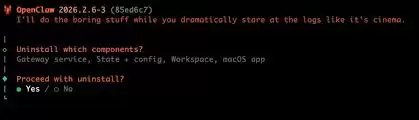
1. 按下“win + r”键,输入“regedit”打开注册表编辑器。
2. 在注册表中,通过编辑菜单的“查找”功能,搜索与openclaw相关的键值。找到后,右键点击该键值,选择“删除”。注意,在注册表中操作要谨慎,误删可能导致系统问题。
四、检查启动项
1. 按下“ctrl + shift + esc”组合键打开任务管理器。
2. 在“启动”选项卡中,查看是否有与openclaw相关的启动项。如果有,右键点击并选择“禁用”。
五、服务清理
1. 在任务管理器中,切换到“服务”选项卡。
2. 查找与openclaw相关的服务,右键点击选择“属性”,将启动类型改为“禁用”,然后点击“停止”按钮停止该服务。
通过以上步骤,能较为深度地卸载openclaw软件,让windows系统更加干净,避免残留文件占用系统资源,保障系统的稳定运行。
这就是如何将OpenClaw在Windows中深度卸载干净的全部内容了,希望以上内容对小伙伴们有所帮助,更多详情可以关注我们的菜鸟游戏和软件相关专区,更多攻略和教程等你发现!
专题合集
精彩合集,奇葩无下限相关文章


大家还在看
-

- 红色沙漠埃塞里温武具配方和材料怎么获得-埃塞里温武具配方及材料获得方法介绍
-
26-04-07
-

- 红色沙漠顶级石材怎么获得-顶级石材获得方法介绍
-
26-04-07
-

- 无悔华夏新增六艺牌怎么解锁
-
26-04-07
-

- 剑星耳饰全收集攻略视频
-
26-04-07
-

- 明日方舟终末地阿列什怎么样
-
26-04-07