Camtasia Studio如何调整倍速-Camtasia Studio怎样设置倍速
时间:26-04-02
Camtasia Studio变速功能详解:精准控制视频节奏,提升制作效率
调整视频播放速率是剪辑中的核心控制技巧之一。它直接影响着叙事的张力与信息接收的舒适度。Camtasia Studio提供了直观且专业的倍速调节工具,使你能够快速为教程增添清晰度,或为创意内容注入动感。以下操作流程将帮助你精准掌握这一功能。
免费影视、动漫、音乐、游戏、小说资源长期稳定更新! 👉 点此立即查看 👈
导入视频素材
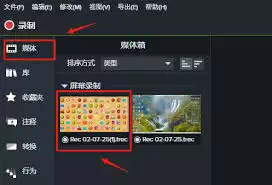
启动Camtasia Studio,在项目主界面点击“导入媒体”按钮。从本地目录中选择目标视频文件,将其成功加载至软件媒体库,完成素材准备的初步步骤。
进入编辑界面
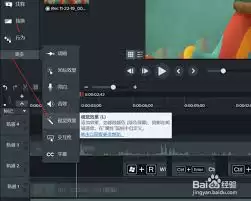
将媒体库中已导入的视频素材直接拖放至时间轴轨道。随后,双击时间轴上的该视频片段,即可激活其专属的属性编辑面板,后续所有速度调整均在此面板内完成。
调整倍速
在时间轴上精确选定需要变速的片段。在右侧属性面板中定位“播放速度”控制项。你可通过两种方式进行调节:拖动滑块进行快速直观的调整,或直接输入百分比数值以实现精确控制。滑块右移(数值>100%)为加速;左移(数值<100%)则为慢动作效果。
预览效果
设定速率参数后,务必使用预览窗口进行实时回放。这一步至关重要,它能验证变速后音频与画面的同步性及节奏感。如效果不符预期,可立即返回修改参数,进行迭代调整直至满意。
应用场景
倍速功能是优化视频内容体验的利器。在制作软件教学或产品演示视频时,对关键步骤进行适度减速,能显著降低观众的理解门槛,强化学习效果。反之,在制作创意快剪、片头或趣味花絮时,巧妙的加速处理可以增强动感,迅速抓住观众注意力。合理运用变速,本质上是把控视频信息流与情绪曲线的专业手段。
精通Camtasia Studio的变速控制,能让你在后期制作中拥有更强的节奏塑造能力。它超越了基础剪辑,关乎内容本身的表达效率与专业观感。立即尝试在不同类型的项目中使用此功能,体验其如何实质性地提升你作品的完成度与影响力。
这就是Camtasia Studio如何调整倍速-Camtasia Studio怎样设置倍速的全部内容了,希望以上内容对小伙伴们有所帮助,更多详情可以关注我们的菜鸟游戏和软件相关专区,更多攻略和教程等你发现!
专题合集
精彩合集,奇葩无下限相关文章


大家还在看
-

- 红色沙漠埃塞里温武具配方和材料怎么获得-埃塞里温武具配方及材料获得方法介绍
-
26-04-07
-

- 红色沙漠顶级石材怎么获得-顶级石材获得方法介绍
-
26-04-07
-

- 无悔华夏新增六艺牌怎么解锁
-
26-04-07
-

- 剑星耳饰全收集攻略视频
-
26-04-07
-

- 明日方舟终末地阿列什怎么样
-
26-04-07