如何调整KMPlayer视频解码器-怎样设置KMPlayer的视频解码器
时间:26-04-02
KMPlayer视频解码器专业调校:解锁影院级播放性能
你是否感觉KMPlayer的潜力尚未完全释放?要让画质更锐利、播放更流畅,关键在于解码器的精细配置。作为一款高度可定制的专业播放器,KMPlayer的效能直接由解码器设置决定。本文将指导你完成从诊断到优化的全流程,实现播放质量的显著跃升。
免费影视、动漫、音乐、游戏、小说资源长期稳定更新! 👉 点此立即查看 👈
视频解码器:核心编解码引擎
解码器本质是多媒体数据的实时解压缩引擎。它将H.264、HEVC、VP9等编码格式的压缩数据流,高速转换为可渲染的视频帧与音频信号。不同的封装格式(如MKV、MP4)与编码标准需要匹配相应的解码器才能实现精准还原。KMPlayer虽内置通用解码方案,但面对高码率4K、HDR10+或特殊编码片源时,手动配置专业解码器至关重要。
第一步:诊断当前解码状态
进入配置界面前,建议先进行系统状态评估。启动KMPlayer后,通过主菜单进入【参数设置】-【滤镜管理】。此处将清晰展示当前激活的视频/音频解码器列表、版本信息及优先级顺序。记录现有配置有助于后续进行针对性优化。
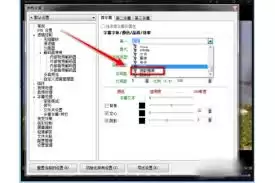
第二步:解码器选型策略
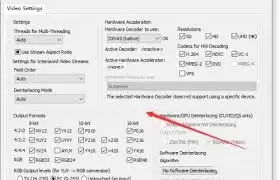
当出现解码错误、渲染异常或硬件资源占用过高时,解码器更换是首选方案。在滤镜管理界面点击【添加外部滤镜】,可导入LAV Filters、madVR等专业解码套件。建议优先选择持续维护的开源解码方案,例如对AV1编码支持更完善的LAV Video Decoder。添加后需在列表中勾选启用,并通过优先级调整确保其被正确调用。
第三步:高级参数微调指南
基础配置后需进行硬件适配优化。选中目标解码器并进入【属性设置】,关键调整项包括:
1. 渲染器选择(建议EVR/VMR9用于兼容性,madVR用于画质)
2. DXVA/D3D11硬件加速启用
3. 解码线程数与缓冲区配置
4. 色彩空间输出(建议优先RGB32)
根据GPU型号与视频规格调整这些参数,可降低CPU负载并改善高帧率视频的稳定性。
解码器版本管理规范
解码器生态持续迭代,建议建立定期更新机制。每季度检查LAV Filters、Intel Quick Sync Driver等核心组件的版本更新,新版往往包含对新编码格式的支持与性能优化。可通过解码器官方GitHub页面或专业多媒体论坛(如Doom9)获取更新日志与稳定版本,确保兼容性测试后再部署至生产环境。
专业方案:解码器级联配置
面对混合编码内容库时,可建立分级解码策略。在【滤镜管理】中设置多解码器级联:将LAV Video设为H.265/HEVC首选解码器,将Microsoft DTV-DVD Decoder作为MPEG2备用方案。通过【滤镜优先级】与【例外列表】配置,可实现根据视频编码特征自动切换解码引擎,显著提升复杂片源的兼容性。
完成上述配置后,你将获得一个针对硬件平台深度优化的播放环境。不仅能够流畅解码高码率蓝光原盘,还能通过madVR渲染器实现动态色调映射与抗锯齿处理。这种专业级配置方案,让KMPlayer真正转变为家庭影院的沉浸式播放中心。
这就是如何调整KMPlayer视频解码器-怎样设置KMPlayer的视频解码器的全部内容了,希望以上内容对小伙伴们有所帮助,更多详情可以关注我们的菜鸟游戏和软件相关专区,更多攻略和教程等你发现!
专题合集
精彩合集,奇葩无下限相关文章


大家还在看
-

- 红色沙漠埃塞里温武具配方和材料怎么获得-埃塞里温武具配方及材料获得方法介绍
-
26-04-07
-

- 红色沙漠顶级石材怎么获得-顶级石材获得方法介绍
-
26-04-07
-

- 无悔华夏新增六艺牌怎么解锁
-
26-04-07
-

- 剑星耳饰全收集攻略视频
-
26-04-07
-

- 明日方舟终末地阿列什怎么样
-
26-04-07