Camtasia删除片段后人像为何不动了-Camtasia删除片段后人像不动的原因
时间:26-04-02
Camtasia剪辑后人物动画卡住?精准排查与修复指南
在Camtasia中进行片段删除等编辑操作后,人物图像动画突然停滞是一个常见的技术问题。具体表现为:背景、音轨等其他元素正常播放,唯独人物的动作、表情或位置在删除点后凝固。这并非无法修复的故障,通常与时间轴逻辑、软件缓存或动画关键帧有关。以下为系统性的诊断与解决方案。
免费影视、动漫、音乐、游戏、小说资源长期稳定更新! 👉 点此立即查看 👈
问题现象
核心症状是人物动画与时间线脱节。删除某一片段后,视频中的人物(如画中画、动画角色等)从某一帧开始完全静止,成为背景上的一个静态图层,而视频的其他部分则继续正常播放,造成显著的视听不同步。
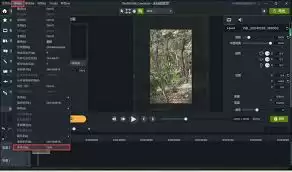
可能原因
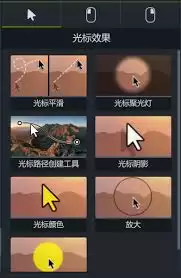
1. 时间轴关联问题: 在多层时间轴结构中,删除操作可能意外改变了相关轨道(如人像轨道与主视频轨道)的同步对齐关系。人像轨道片段未能自动吸附到正确的新起始点,导致其与整体时间线错位。
2. 缓存数据影响: Camtasia依赖项目缓存实现流畅预览。编辑(尤其是删除大段内容)可能导致缓存数据与当前项目状态不一致,从而在播放时显示过时或错误的人物动画数据。
3. 关键帧丢失或损坏: 人物动画由一系列关键帧驱动。删除片段时,若操作范围覆盖或影响了这些关键帧所在的区域,可能造成关键帧序列被意外删除、移位或失去关联,动画指令链因此中断。
解决办法
1. 仔细检查时间轴: 在时间轴界面中,放大视图,精确检查人物所在轨道片段的起始和结束点。确保其与相邻轨道(特别是作为基准的主视频或音频轨道)的关键节点(如剪切点、转场处)重新对齐。通常只需手动拖动和微调人物轨道片段的位置即可恢复同步。
2. 彻底清除缓存: 进入Camtasia的“文件”>“偏好设置”(Mac版为“Camtasia”>“Preferences”),在“缓存”选项卡中找到缓存文件夹位置。退出软件,清空该文件夹内所有内容。重启Camtasia并重新打开项目,强制软件基于现有时间轴重建缓存,可消除因缓存错误导致的显示问题。
3. 修复或重建关键帧: 若上述方法无效,问题可能出在动画关键帧上。将播放头移至人物静止的起始帧,在“属性”面板中检查“位置”、“尺寸”等动画属性的关键帧标记(菱形图标)。如发现关键帧缺失或排列异常,需手动在正确的时间点添加或调整关键帧,以重建完整、流畅的动画路径。
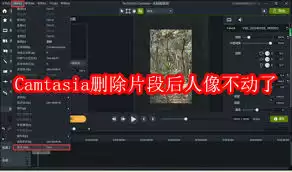
按照“检查对齐→清空缓存→复核关键帧”的顺序进行排查,可高效解决绝大多数因编辑操作引发的人物动画停滞问题。掌握这些核心的故障排除逻辑,能显著提升您在Camtasia中进行复杂编辑时的控制力与效率。
这就是Camtasia删除片段后人像为何不动了-Camtasia删除片段后人像不动的原因的全部内容了,希望以上内容对小伙伴们有所帮助,更多详情可以关注我们的菜鸟游戏和软件相关专区,更多攻略和教程等你发现!
专题合集
精彩合集,奇葩无下限相关文章


大家还在看
-

- 红色沙漠埃塞里温武具配方和材料怎么获得-埃塞里温武具配方及材料获得方法介绍
-
26-04-07
-

- 红色沙漠顶级石材怎么获得-顶级石材获得方法介绍
-
26-04-07
-

- 无悔华夏新增六艺牌怎么解锁
-
26-04-07
-

- 剑星耳饰全收集攻略视频
-
26-04-07
-

- 明日方舟终末地阿列什怎么样
-
26-04-07