如何将everything添加到右键菜单-分享everything添加到右键菜单教程
时间:26-04-02
将Everything集成至右键菜单:三步激活文件检索的终极效能
高效定位文件是影响桌面工作流的核心环节。Everything凭借其基于NTFS文件系统的实时索引能力,可实现近乎即时的全局搜索。若能将其核心功能深度嵌入系统右键菜单,便可省略独立启动步骤,实现零摩擦搜索。本指南将详解如何完成此项关键集成。
免费影视、动漫、音乐、游戏、小说资源长期稳定更新! 👉 点此立即查看 👈
一、环境部署:安装Everything客户端
请访问voidtools官方网站获取最新稳定版安装程序。运行安装向导时,建议保持默认配置,尤其注意确保“集成到资源管理器上下文菜单”选项在安装过程中已被标记。整个部署过程通常在数秒内即可完成。
二、核心配置:在资源管理器中启用右键菜单集成
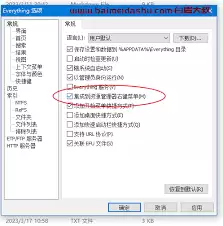
启动Everything主程序,进入配置中枢:依次点击顶部菜单栏的“工具” -> “选项”。此处可对Everything的各项索引与交互参数进行深度自定义。
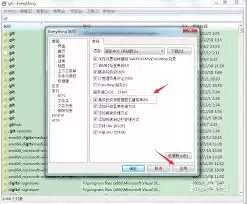
在弹出的选项对话框中,定位至“文件搜索”分类页。此页面集中管理所有与Windows Shell的交互功能。
关键在于“整合到资源管理器”参数组。请勾选“在资源管理器右键菜单中显示 everything 搜索框”及“在资源管理器右键菜单中显示 everything 命令”两项。确认无误后,点击“确定”以使配置生效。
三、工作流应用:在任意位置触发精准搜索
配置生效后,在文件资源管理器中的任意目录背景或文件夹图标上右键单击,菜单中将新增Everything条目。最直接的应用是使用内嵌的搜索框:右键菜单出现后直接输入关键词,结果列表将瞬时呈现于Everything主窗口。
“Everything命令”子菜单则提供了预设的筛选指令。例如,可快速发起限定于当前目录的搜索,或按文档、图像等特定文件扩展名进行过滤。这相当于将高级搜索语法转化为可一键触发的上下文操作。
四、故障排除与维护建议
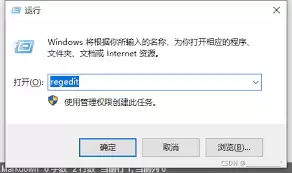
若配置后右键菜单未立即生效,通常是由于Windows Explorer的Shell扩展缓存未更新。解决方法是:打开任务管理器,在“进程”页找到“Windows资源管理器”,右键选择“重新启动”以刷新Shell界面。
为确保最佳兼容性与索引性能,建议定期检查软件更新。Everything的增量更新通常包含性能改进与新系统适配,维持最新版本可保障搜索服务的稳定性。
通过以上步骤,您已将Everything无缝整合至核心文件操作流程。这项集成显著缩短了“意图-动作-结果”的路径,对于需要频繁调用各类文档、素材的专业用户而言,其带来的操作效率提升是持续且可观的。
这就是如何将everything添加到右键菜单-分享everything添加到右键菜单教程的全部内容了,希望以上内容对小伙伴们有所帮助,更多详情可以关注我们的菜鸟游戏和软件相关专区,更多攻略和教程等你发现!
专题合集
精彩合集,奇葩无下限相关文章


大家还在看
-
- 洛克王国世界巨灵石怎么获取-洛克王国世界巨灵石获取方法
-
26-04-07
-

- 洛克王国世界晕晕鸡怎么介绍-洛克王国世界晕晕鸡的介绍方法
-
26-04-07
-

- 洛克王国世界条件球怎么获取-洛克王国世界条件球获取方法
-
26-04-07
-

- 王者荣耀世界稷下学院在哪-王者荣耀世界稷下学院位置介绍
-
26-04-07
-
- 怪物猎人荒野巨戟龙版本铳枪怎么配装-怪物猎人荒野巨戟龙版本铳枪配装方案
-
26-04-07