PS如何合成森林蝴蝶花仙子插画
时间:26-04-02
准备核心创意素材
所有惊艳的合成作品都始于严谨的物料准备。你的首要任务是在专业的图库中系统性地搜集三组视觉元素:深邃的森林背景、具有透明翅膀的蝴蝶特写、以及动态优雅的花仙子角色。这里的技术核心是:所有源文件必须采用高分辨率及无损格式。这是保证你在后期进行自由缩放、抠图与色彩映射时不损失画质的工程基础,直接决定了成品的专业度与印刷适应性。
免费影视、动漫、音乐、游戏、小说资源长期稳定更新! 👉 点此立即查看 👈
背景图层的深度优化
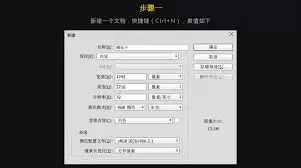
在Photoshop中导入选定的森林背景。合成的第一步并非添加元素,而是对基底进行影调重塑。使用调整图层(如“曲线”和“可选颜色”)精细控制画面的明暗对比与色彩倾向,目标是构建出具有空气透视感的景深与统一的光源方向。对于画面中可能存在的干扰像素(如杂乱的枝条或人工痕迹),结合【修补工具】与【内容识别填充】进行无痕移除,确保背景视觉焦点纯粹。
蝴蝶元素的动力学植入
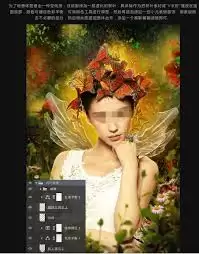
进入合成阶段。将经过抠图的蝴蝶素材置入主场景。调整的关键在于模拟生物动力学的合理性:利用【自由变换】(Ctrl+T) 配合【变形】功能,使其翅膀形态与角度符合飞行轨迹规律。要实现视觉上的沉浸感,需在图层样式中运用【颜色叠加】与【外发光】,并适度降低填充不透明度,模拟翅膀的天然半透光特性,使其与环境光源产生真实的互动。
花仙子角色的场景融合
主角的融入考验光影匹配技术。将花仙子图层置于合理的景深位置后,立即使用【蒙版】柔化其边缘以消除“贴图感”。关键的融合操作在于图层的混合模式——尝试“叠加”或“滤色”来继承背景的高光,“颜色”模式则用于统一色调。进阶技巧是创建一个剪切蒙版,用低流量柔光画笔手动绘制环境反射光(AO)与投射阴影,这是建立角色与场景空间关系的决定性步骤。
全局统一与细节雕刻
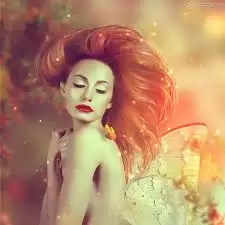
进入质控阶段。此时需缩小画布,宏观检查各元素的透视比例、光影逻辑与分辨率一致性。运用【液化】工具微调织物飘动方向,使用【加深/减淡】工具强化受光面与背光面。为增强场景生态真实感,可在前景草地图层上,用自定义叶状笔刷手绘点缀植物,并应用【动感模糊】模拟微风效果。细节的密度决定了画面的可信度。
色彩分级与情绪定调
最后的工序是为作品注入情绪。推荐使用非破坏性调色流程:通过【色彩平衡】与【照片滤镜】调整图层进行全局校色,再使用【色彩查找表】(3D LUT) 快速应用电影级色调。对于需要突出视觉引导的区域,建立亮度/对比度蒙版进行局部提亮或压暗。在盖印图层上应用【Camera Raw滤镜】进行最终锐化与颗粒添加,能显著提升作品的胶片质感与视觉凝聚力。
通过这六个专业阶段的系统操作,一幅具备商业级精度的奇幻插画便已完成。需要明确的是,流程只是保证效率的框架,而作品的辨识度最终来自于你对色彩心理学、自然光影解构与叙事性构图的个人理解。保持对参数的好奇与对审美的锤炼,你的数字绘画作品便能建立独特的视觉签名。
这就是PS如何合成森林蝴蝶花仙子插画的全部内容了,希望以上内容对小伙伴们有所帮助,更多详情可以关注我们的菜鸟游戏和软件相关专区,更多攻略和教程等你发现!
专题合集
精彩合集,奇葩无下限相关文章


大家还在看
-

- 红色沙漠埃塞里温武具配方和材料怎么获得-埃塞里温武具配方及材料获得方法介绍
-
26-04-07
-

- 红色沙漠顶级石材怎么获得-顶级石材获得方法介绍
-
26-04-07
-

- 无悔华夏新增六艺牌怎么解锁
-
26-04-07
-

- 剑星耳饰全收集攻略视频
-
26-04-07
-

- 明日方舟终末地阿列什怎么样
-
26-04-07