电脑已删除的文件如何恢复
时间:26-04-02
误删文件后的专业恢复策略:立即执行的解决方案
日常操作中不慎删除关键文件是常见问题。虽然令人焦虑,但绝大多数情况下,通过正确的技术手段,被删除的数据是可以成功恢复的。
免费影视、动漫、音乐、游戏、小说资源长期稳定更新! 👉 点此立即查看 👈
一、第一响应:检查系统回收站
这是最快捷的初步恢复方法。标准的系统删除操作通常将文件移至回收站,并未立即清除物理数据。恢复流程:打开桌面回收站,定位目标文件或文件夹,右键点击并选择“还原”。该操作会将文件恢复到其原始路径。
二、调用备份:最可靠的恢复途径
系统化的备份是数据安全管理的基石。对于关键文档、项目资料,应建立本地与云端双重备份机制。使用云存储服务(如Google Drive, OneDrive)的用户,可直接访问文件历史版本功能,回退到误删前的状态并下载。
三、借助专业数据恢复软件
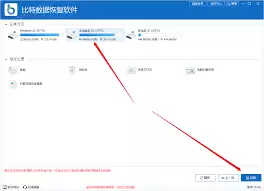
当文件被Shift+Delete永久删除或回收站清空后,需使用专业工具进行深度扫描恢复。推荐使用如Recuva、EaseUS Data Recovery Wizard或DiskGenius等工具,其原理是扫描磁盘未被覆盖的存储扇区。
执行恢复时须遵循关键操作原则:切勿将恢复软件安装或运行于待恢复的目标磁盘上,以免写入新数据造成覆盖。正确流程是将软件安装于U盘或另一块物理硬盘,随后选择目标磁盘分区进行扫描。扫描完成后,软件界面会列出可恢复的文件列表,依据文件签名、路径、创建日期进行筛选,最后将文件恢复到另一安全存储位置。
四、利用Windows文件历史版本功能
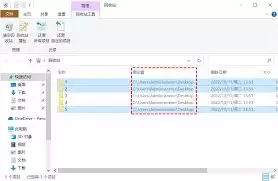
若系统已启用文件历史记录或卷影复制服务,可通过“以前的版本”功能恢复。操作路径:定位至文件原属文件夹,右键选择“属性”,进入“以前的版本”选项卡。系统将显示该文件夹自动保存的历史快照,选择误删前的版本进行还原即可。
核心恢复原则:发现误删后,必须立即停止所有对受影响磁盘的写入操作,包括安装软件、下载文件、复制粘贴等。此举旨在保护磁盘原始数据块不被覆盖,是决定最终恢复成功率的关键因素。掌握上述分层恢复方案,能有效构建数据安全防线。
这就是电脑已删除的文件如何恢复的全部内容了,希望以上内容对小伙伴们有所帮助,更多详情可以关注我们的菜鸟游戏和软件相关专区,更多攻略和教程等你发现!
专题合集
精彩合集,奇葩无下限相关文章


大家还在看
-

- 洛克王国世界咕噜球有哪些道具种类-洛克王国世界咕噜球道具种类全介绍
-
26-04-07
-
- 魔兽世界部落奥格瑞玛床头柜的位置在哪
-
26-04-07
-
- 燕云十六声破竹鸢流派怎么玩
-
26-04-07
-
- 原神兹白圣遗物怎么选
-
26-04-07
-
- 迷你世界如何获取嘟嘟啵啵卡片
-
26-04-07