diskgenius怎样批量格式化USB磁盘
时间:26-04-02
借助DiskGenius批量格式化USB驱动器:专业操作指南
面对大量需要初始化的U盘,逐一操作不仅耗时且效率低下。DiskGenius作为一款集数据恢复与磁盘管理于一体的专业工具,其批量处理功能能有效简化这一流程。本文将详解如何利用DiskGenius高效完成多U盘格式化任务。
免费影视、动漫、音乐、游戏、小说资源长期稳定更新! 👉 点此立即查看 👈
第一步:定位并选择目标USB驱动器
将所有待格式化的U盘接入计算机。启动DiskGenius,软件主界面左侧的磁盘分区列表将显示所有已连接的存储设备。请根据磁盘的容量、标签及盘符准确识别出您的USB驱动器。
选择时,单击首个目标U盘,随后按住键盘上的“Shift”键,再依次单击其余需要处理的U盘,即可实现快速批量选择。此操作逻辑与Windows资源管理器中的多选操作一致。
第二步:配置格式化参数
完成磁盘选择后,导航至顶部菜单栏的“硬盘”选项,在下拉菜单中选择“格式化当前分区”。随后,系统将弹出格式化参数设置对话框。
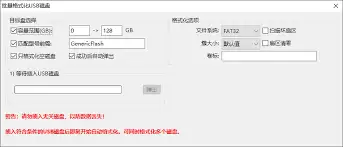
在此对话框中,关键设置项包括文件系统类型与分配单元大小。对于通用性要求高的场景,推荐选择FAT32,因其具备最佳的跨平台兼容性。除特殊性能需求外,分配单元大小建议保持默认值。
请注意“快速格式化”选项。勾选此选项仅重建文件系统索引,而非进行物理扇区擦除。这适用于日常快速清空数据,但若涉及设备转售或安全销毁,请取消勾选以执行完全格式化,确保数据不可恢复。
第三步:执行批量格式化操作
核对所有参数后,点击“开始”按钮启动批量格式化进程。软件界面将同步显示每个U盘的独立进度条,实时反馈处理状态。
等待所有进度条完成即可。操作结束后,所有U盘将被重置为空白状态,并可立即投入使用。此方法尤其适用于IT部署、仓储管理或定期媒体维护等需要处理大量可移动存储设备的场景。
这就是diskgenius怎样批量格式化USB磁盘的全部内容了,希望以上内容对小伙伴们有所帮助,更多详情可以关注我们的菜鸟游戏和软件相关专区,更多攻略和教程等你发现!
专题合集
精彩合集,奇葩无下限相关文章


大家还在看
-

- 洛克王国世界咕噜球有哪些道具种类-洛克王国世界咕噜球道具种类全介绍
-
26-04-07
-

- 魔兽世界部落奥格瑞玛床头柜的位置在哪
-
26-04-07
-

- 燕云十六声破竹鸢流派怎么玩
-
26-04-07
-

- 原神兹白圣遗物怎么选
-
26-04-07
-

- 迷你世界如何获取嘟嘟啵啵卡片
-
26-04-07