知犀思维导图app如何导出-知犀思维导图app怎样导出
时间:26-04-02
知犀思维导图App导出功能完全操作指南
当思维导图绘制完毕,如何将其有效输出并应用于实际场景是核心步骤。无论是工作演示、团队协同还是个人知识管理,掌握导出的具体方法至关重要。以下将详细拆解知犀App的导出操作流程。
免费影视、动漫、音乐、游戏、小说资源长期稳定更新! 👉 点此立即查看 👈
首先,在App主界面定位到目标思维导图文件,并点击打开。请确认当前打开的版本为最终需要导出的完整导图。
定位并启用导出功能
进入导图的编辑视图后,请将视线聚焦于屏幕右上角区域。您会看到一个明确的“导出”功能按钮,点击此按钮即可进入导出流程。这是启动后续所有操作的关键交互点。
确定适用的导出格式
点击导出后,系统会列出所有支持的输出格式。您需要根据最终用途进行选择:若需用于演示文稿、即时分享或印刷,选择PNG或JPEG等图像格式是理想方案,因其具备极佳的跨平台兼容性。
若您计划后期在XMind等专业软件中继续编辑,或需要保留完整的节点与结构信息,则应选择.xmind等原生文件格式进行导出,以确保所有层级与样式数据完整无缺。
自定义导出参数配置
选定格式后,建议进一步核查相关高级设置。导出为图片时,可调整图像分辨率。对于内容复杂、分支密集的导图,选择更高分辨率能保证文字与线条在放大后依然清晰。
导出为专业文件格式时,则需关注软件版本兼容性等选项,避免文件在目标应用程序中无法打开或出现渲染错误。
执行导出并定位文件
确认所有参数无误后,点击最终输出按钮。处理过程通常即时完成,系统会提示导出成功。随后,您可以在手机系统的相册或文件管理器内找到已生成的文件。此后,通过邮件附件、云存储同步或数据线传输等方式皆可进行分发与使用。
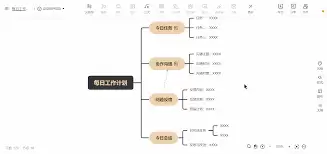
知犀思维导图的导出模块兼顾了效率与功能性,实现了从构思到产出的无缝衔接。熟练运用这一功能,能将您的视觉化思考成果转化为可传播、可编辑、可归档的实际资产,从而最大化思维导图在项目管理、学习复盘与创意发散中的实用价值。
这就是知犀思维导图app如何导出-知犀思维导图app怎样导出的全部内容了,希望以上内容对小伙伴们有所帮助,更多详情可以关注我们的菜鸟游戏和软件相关专区,更多攻略和教程等你发现!
专题合集
精彩合集,奇葩无下限相关文章


大家还在看
-
- DNF次元对决移爆炎突进好用吗
-
26-04-07
-
- 华夏千秋中白糖如何获取
-
26-04-07
-
- 燕云十六声裂石威流派有什么特点
-
26-04-07
-

- 三角洲s5隐秘制程归因拆解怎么通关
-
26-04-07
-
- 重返未来1999洛伦兹蝴蝶是否值得抽取
-
26-04-07